Facturas electrónicas
Recibir facturas electrónicas de proveedores (XRechnung, ZUGFeRD), hacerlas validar y contabilizarlas como gasto.
En Facturas electrónicas llegan las facturas electrónicas de sus proveedores. Kontelio lee cada archivo, lo comprueba con los validadores oficiales, busca el proveedor correspondiente y propone cuentas. A partir de una factura electrónica comprobada crea con un clic el borrador de un gasto.
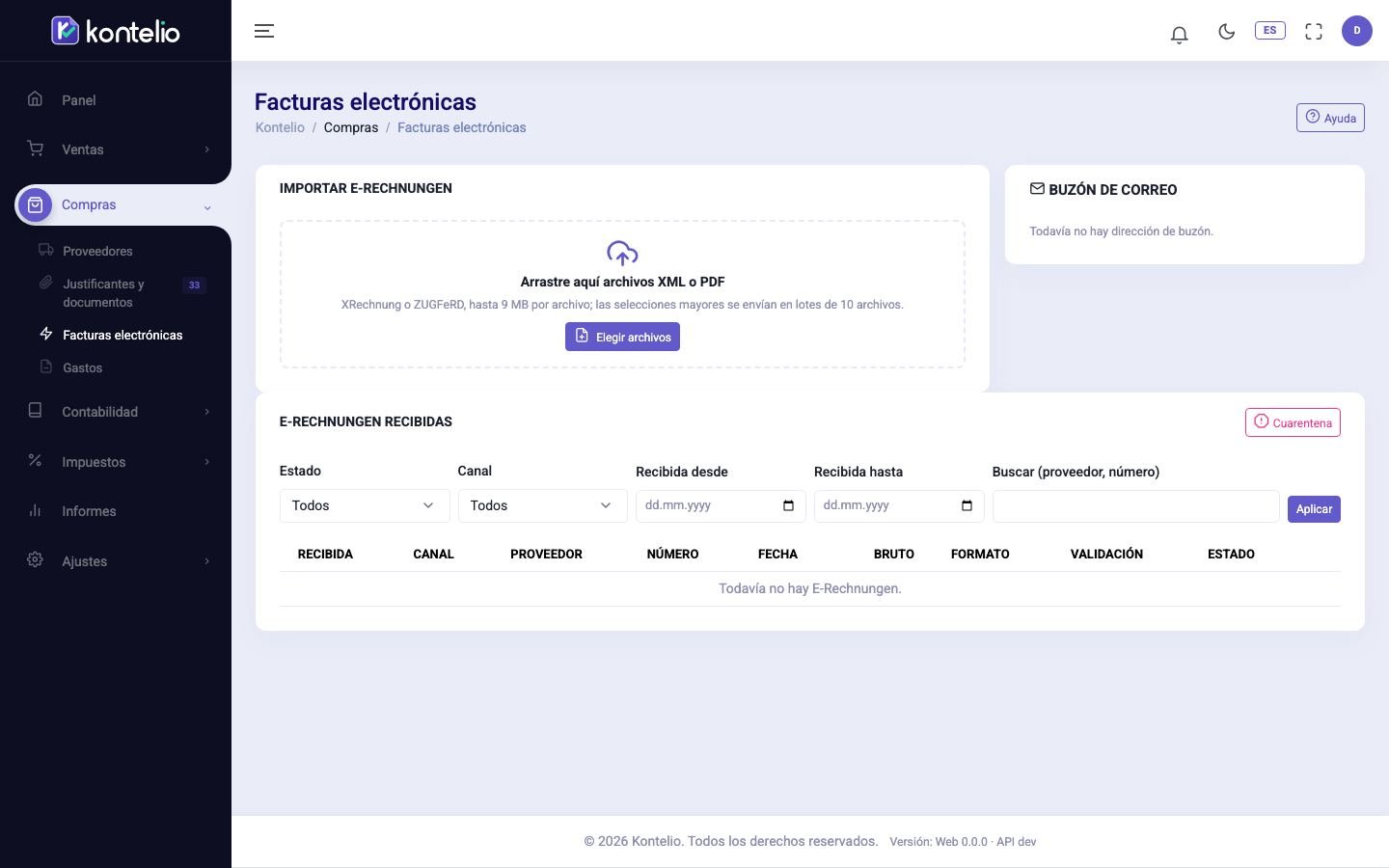
Recibir facturas electrónicas
Tiene dos vías:
- Subir: arrastre archivos XML o PDF a la zona Importar E-Rechnungen o haga clic en Elegir archivos. Se admiten hasta 9 MB por archivo; una selección grande se envía en paquetes.
- Por correo electrónico: la tarjeta Buzón de correo muestra la dirección de recepción de su empresa. Reenvíe las facturas a esa dirección o désela a sus proveedores; los archivos XML y PDF adjuntos se importan automáticamente. Con Copiar copia la dirección. Una dirección nueva se genera en Factura electrónica.
Los archivos nuevos aparecen primero como Recibida — procesando; en pocos segundos quedan leídos y comprobados.
La lista de facturas electrónicas recibidas
Filtre por Estado, Canal (Carga, Correo o API), periodo o proveedor y número de factura, y haga clic en Aplicar. La columna Validación muestra de un vistazo si una factura es Válida, Válida con avisos o No válida. Con Detalles abre una factura.
Comprobar y contabilizar una factura electrónica
- Abra la factura. La ve como Vista, como PDF original (en ZUGFeRD) o como XML.
- Lea la tarjeta Validación. Los mensajes más frecuentes están traducidos; en Mensaje original figura el texto del validador.
- En Proveedor, compruebe si se ha encontrado el proveedor correcto. Si solo se encontró por el nombre, haga clic en Confirmar proveedor o elija otro. Si aún no existe, Crear proveedor lo crea con los datos del vendedor del XML.
- En Resumen vea los importes y las líneas con la cuenta propuesta en Cuenta. Revise con especial atención las líneas marcadas con revisar.
- Haga clic en Crear asiento. Kontelio crea un borrador de gasto con todos los valores del XML y lo abre. Revíselo y contabilícelo allí (véase Gastos).
Después, Abrir borrador del gasto o Abrir gasto lleva al gasto. La tarjeta Historial muestra qué pasos se han completado.
Casos especiales
| Aviso | Qué puede hacer |
|---|---|
| PDF sin XML | El archivo no es una factura electrónica. Regístrelo con Registrarlo como documento normal como un justificante normal. |
| Perfil sin datos completos | Un PDF ZUGFeRD con datos solo parciales (por ejemplo, perfil BASIC) no es una factura electrónica en sentido legal. Puede contabilizarlo, pero conviene pedir una factura conforme. |
| Duplicada | La misma factura ya se importó; Abrir la primera importación lleva a la primera importación. |
| Ilegible | El archivo está dañado o no tiene un formato admitido. Pida al proveedor un archivo nuevo. |
Con Validar de nuevo vuelve a comprobar una factura, por ejemplo tras una actualización de las reglas de validación. Rechazar exige un motivo; el archivo queda archivado y el rechazo se registra.
Estados
| Estado | Significado |
|---|---|
| Lista | Leída y comprobada; puede crear el asiento. |
| Borrador creado | El borrador de gasto existe, pero aún no está contabilizado. |
| Contabilizada | El gasto está contabilizado. |
| Rechazada | Rechazada, con motivo. |
| Cuarentena | Llegó por correo electrónico, pero no se importó (véase más abajo). |
Cuarentena
En Cuarentena ve los correos que llegaron a su dirección de recepción pero no se importaron, con el motivo en Motivo, por ejemplo Remitente no permitido (o no autenticado) o Sin adjunto XML o PDF. Los remitentes autorizados se definen en Factura electrónica.
Conviene saber
- Una factura electrónica que suba en Justificantes y documentos se registra allí como un justificante normal; los datos del XML también están disponibles.
- Para ver se necesita el permiso de lectura de gastos; para subir, crear el asiento y rechazar, el de edición.