Dokumenty i załączniki
Przesyłaj lub fotografuj dokumenty, zbieraj je w skrzynce dokumentów i ewidencjonuj po kolei jako wydatki.
Sekcja Paragony i dokumenty to skrzynka na Twoje dokumenty zakupowe: faktury, paragony i e-faktury. Przesyłaj pliki od razu, gdy je masz, a później spokojnie ewidencjonuj je jako wydatki. Liczba obok pozycji menu pokazuje, ile dokumentów czeka jeszcze na ewidencję.
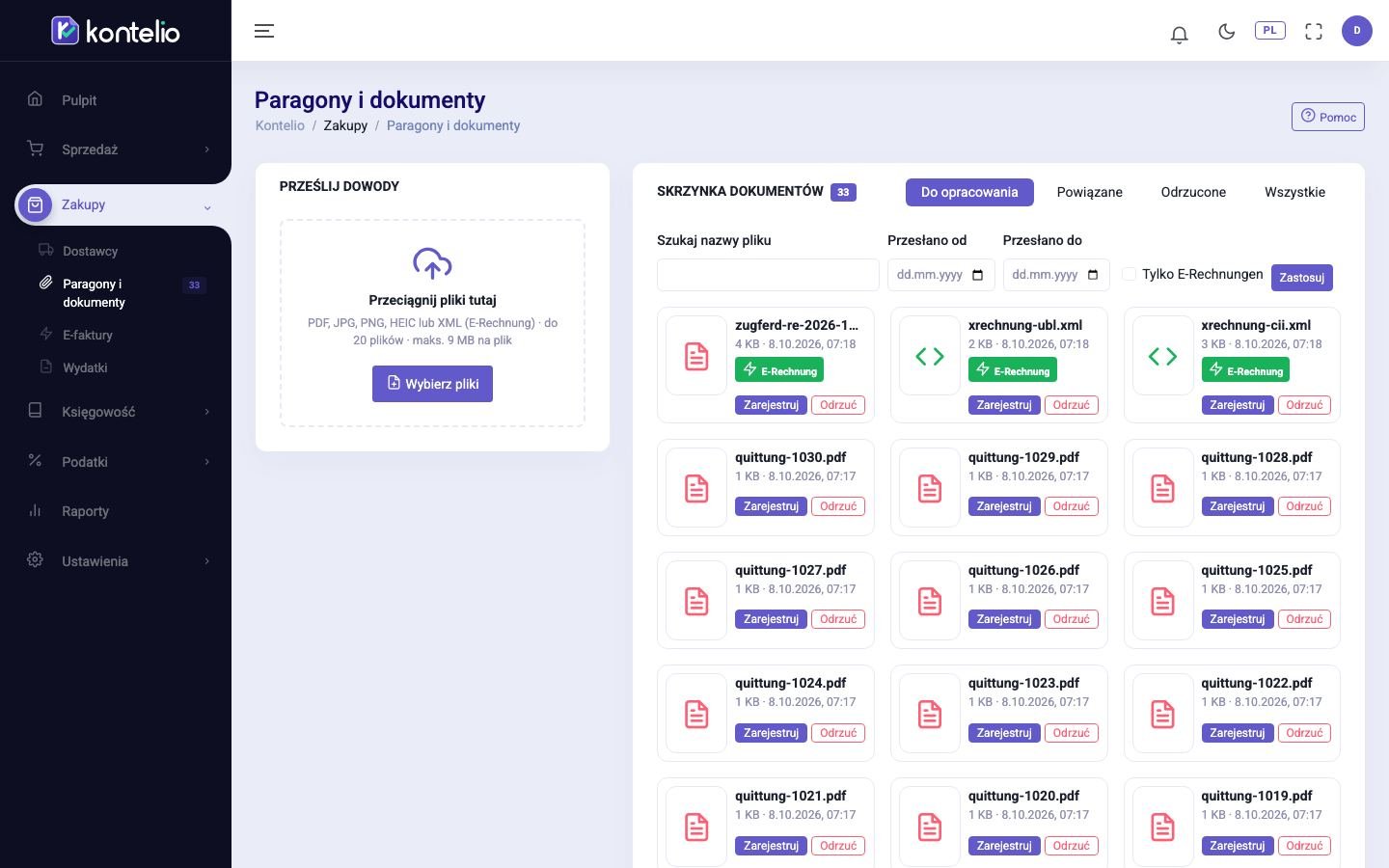
Przesyłanie dokumentów
- Przeciągnij pliki do obszaru Prześlij dowody lub kliknij Wybierz pliki.
- Na smartfonie dotknij Sfotografuj dowód; otworzy się aparat.
- Śledź postęp każdego pliku na liście poniżej. Nieudane przesyłanie można uruchomić ponownie.
Dozwolone są pliki PDF, JPG, PNG, HEIC i XML (e-faktura), do 20 plików naraz i maksymalnie 9 MB na plik. Kontelio zmniejsza duże zdjęcia przed przesłaniem. Jeśli ten sam plik został już przesłany, pojawia się komunikat z przyciskiem Otwórz, aby można było znaleźć istniejący dokument.
Przeglądanie skrzynki dokumentów
Karty porządkują dokumenty:
- Do opracowania: jeszcze niezaewidencjonowane.
- Powiązane: już przypisane do wydatku; link prowadzi do wydatku lub wersji roboczej.
- Odrzucone: odłożone, z podanym powodem.
- Wszystkie: wszystkie razem.
Pola Szukaj nazwy pliku, Przesłano od i Przesłano do służą do wyszukiwania. Opcja Tylko E-Rechnungen pokazuje tylko dokumenty z oznaczeniem E-Rechnung. Następnie kliknij Zastosuj.
Ewidencja dokumentu
- Kliknij Zarejestruj przy dokumencie. Obok formularza widzisz dokument, który możesz powiększyć, obrócić i pobrać; przy e-fakturze przełącz na Widok E-Rechnung.
- Przy e-fakturze pojawia się dodatkowo karta Dane E-Rechnung. Te wartości pochodzą z pliku XML faktury i są wiążące; przycisk Przenieś do formularza przenosi je do formularza.
- Uzupełnij lub popraw dostawcę, konto, sposób opodatkowania, kwoty i datę. Pola są takie same jak przy wydatku.
- Kliknij Zaksięguj i następny (Ctrl+Enter). Wydatek zostaje zaksięgowany i otwiera się następny dokument ze skrzynki.
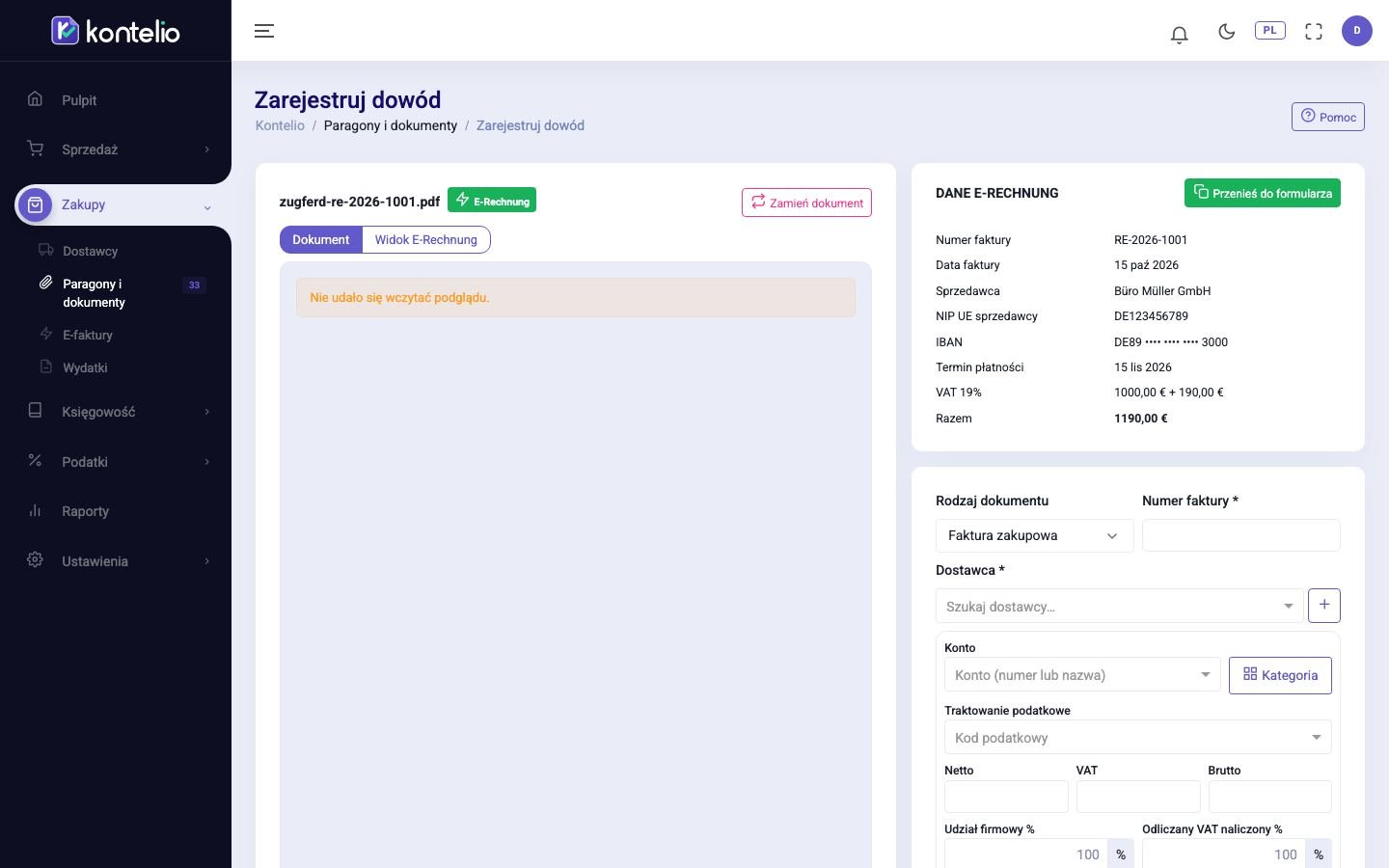
Nie musisz robić wszystkiego naraz: Zapisz wersję roboczą zapisuje bieżący stan jako wersję roboczą, Następny dowód (Alt+→) przechodzi do następnego dokumentu w skrzynce. Przyciskiem Usuń wersję roboczą usuniesz wersję roboczą; plik wraca wtedy do skrzynki dokumentów. Jeśli dołączono niewłaściwy plik, wymień go przyciskiem Zamień dokument.
Odrzucanie dokumentu
Jeśli plik nie należy do księgowości, np. podwójny skan, kliknij Odrzuć i podaj powód. Plik nie jest usuwany: pozostaje zarchiwizowany do końca ustawowego okresu przechowywania i pojawia się na karcie Odrzucone.
Warto wiedzieć
- Przesyłanie, przeglądanie i ewidencja to osobne uprawnienia; bez uprawnienia do przesyłania brakuje obszaru Prześlij dowody.
- E-fakturę przesłaną tutaj ewidencjonujesz jak każdy inny dokument. Do sprawdzania formatu i treści służy osobna sekcja E-faktury.