Płatności
Przeglądaj wszystkie wpływy i wypływy, rejestruj płatności dla dostawców, księguj skonto i stornuj płatności.
W sekcji Płatności widzisz wszystkie płatności firmy: wpłaty od klientów, płatności dla dostawców, zwroty i kompensaty. Każda płatność jest przypisana do jednego lub kilku dokumentów i od razu księgowana. Pojawiają się tu także płatności z uzgadniania bankowego.
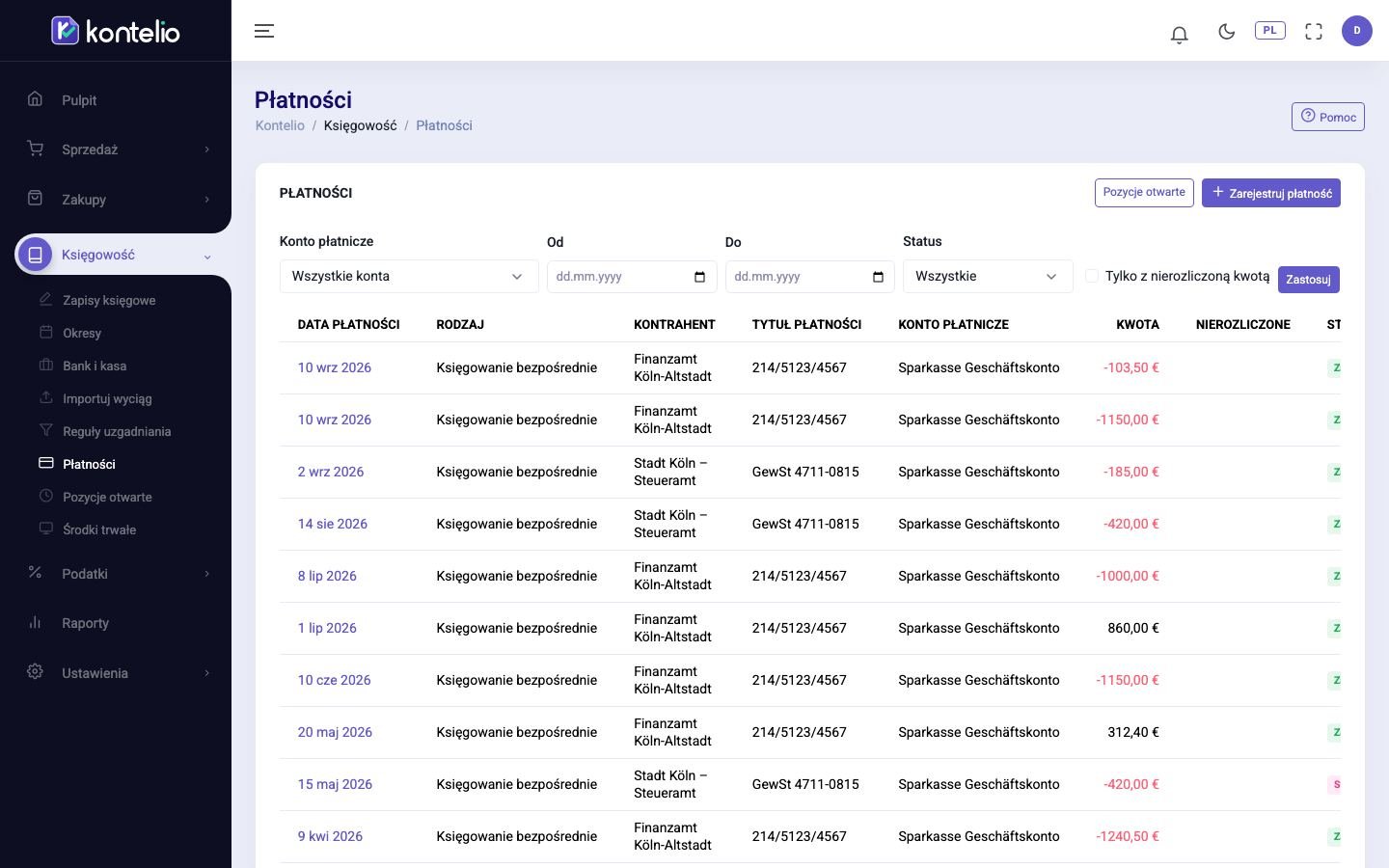
Znajdź płatności
- Zawęź listę, na przykład według pola Konto płatnicze, okresu (Od / Do) lub pola Status.
- Opcja Tylko z nierozliczoną kwotą pokazuje tylko płatności, które nie są jeszcze w pełni przypisane do dokumentu, na przykład zaliczki.
- Kliknij Zastosuj.
Kolumna Rodzaj pokazuje rodzaj płatności, np. Wpływ, Wypływ lub Kompensata (bez przepływu pieniędzy).
Zarejestruj płatność dla dostawcy
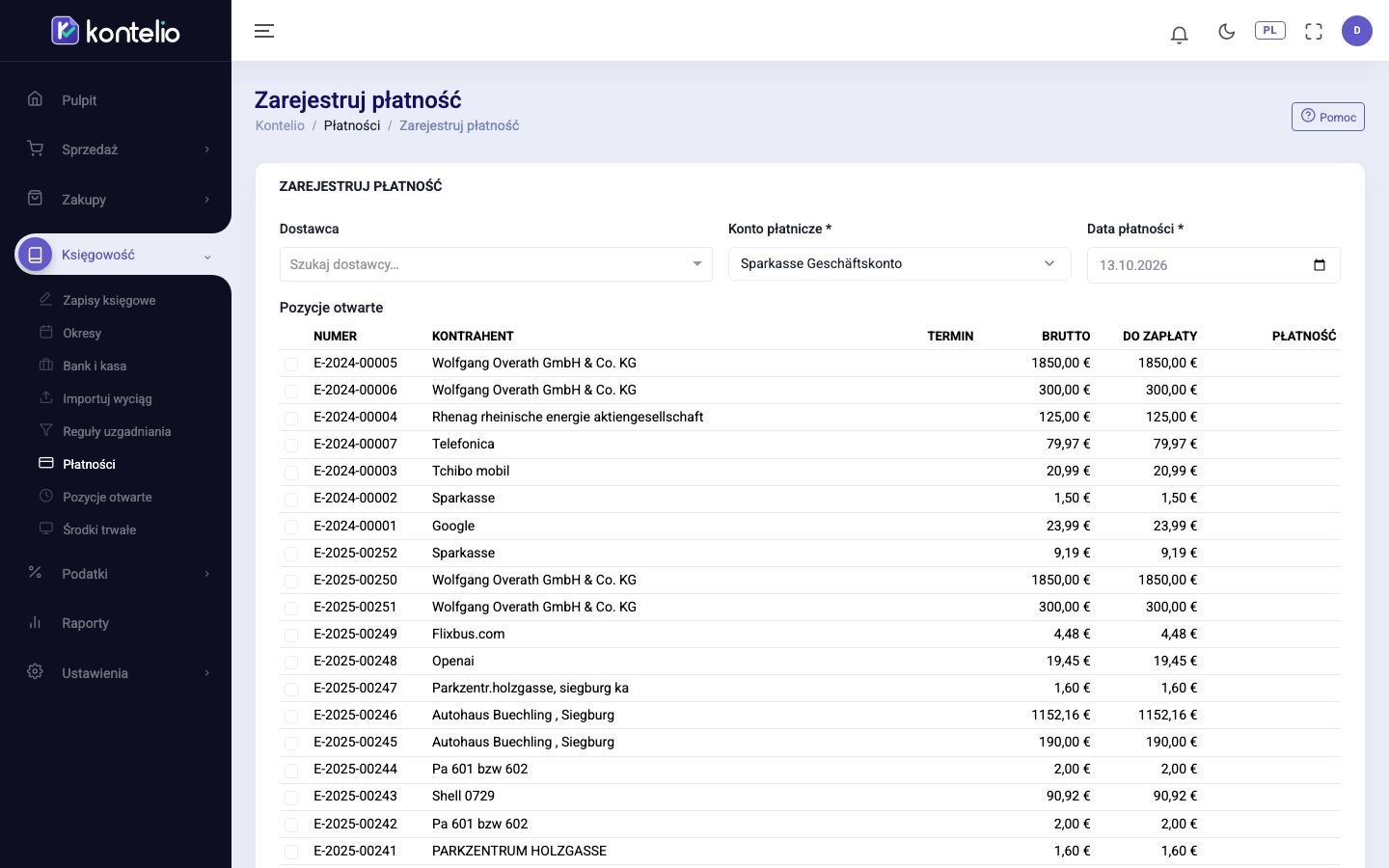
- Kliknij Zarejestruj płatność. Wygodniej jest w sekcji Pozycje otwarte: zaznacz tam dokumenty i kliknij Zapłać; edytor będzie już wypełniony.
- Wybierz pole Dostawca. Jego otwarte dokumenty pojawią się w sekcji Pozycje otwarte.
- Sprawdź pola Konto płatnicze i Data płatności.
- Zaznacz opłacone dokumenty. Pole Kwota zapłacona jest wypełniane otwartą sumą; zmień je, jeśli faktycznie zapłacono inną kwotę.
- W razie potrzeby wypełnij pole Tytuł płatności.
- Kliknij Zaksięguj płatność.
Wpłaty od klientów najłatwiej rejestrować w fakturze przyciskiem Zarejestruj płatność albo w sekcji Pozycje otwarte na karcie Do otrzymania. Edytor nazywa się wtedy Zarejestruj wpływ i pokazuje otwarte faktury klienta.
Płatność częściowa, skonto i nadpłata
- Płatność częściowa za kilka dokumentów: w sekcji Rozlicz płatność częściową wybierz sposób podziału kwoty: Proporcjonalnie, Według terminu płatności (najpierw najstarszy termin) lub Ręcznie.
- Skonto: jeśli kwota jest niższa niż otwarta suma, Kontelio proponuje zaksięgowanie różnicy jako skonta. Bez tego zaznaczenia reszta pozostaje otwarta.
- Nadpłata: jeśli kwota jest wyższa, pojawia się komunikat. Opcja Zaewidencjonuj nierozliczoną kwotę jako zaliczkę (Anzahlung) zapisuje resztę jako zaliczkę.
- Kompensata: jeśli zaznaczysz korektę i faktury tego samego kontrahenta, możesz je wzajemnie skompensować bez przepływu pieniędzy; przycisk nazywa się wtedy Zaksięguj kompensatę. Jeśli zaznaczysz tylko korektę, rejestrujesz jej zwrot.
Wyświetl i stornuj płatność
Na liście kliknij datę płatności. Widok pokazuje kwotę, konto, kontrahenta, sekcję Rozliczenia z rodzajem i dokumentem oraz wygenerowany Zapis księgowy.
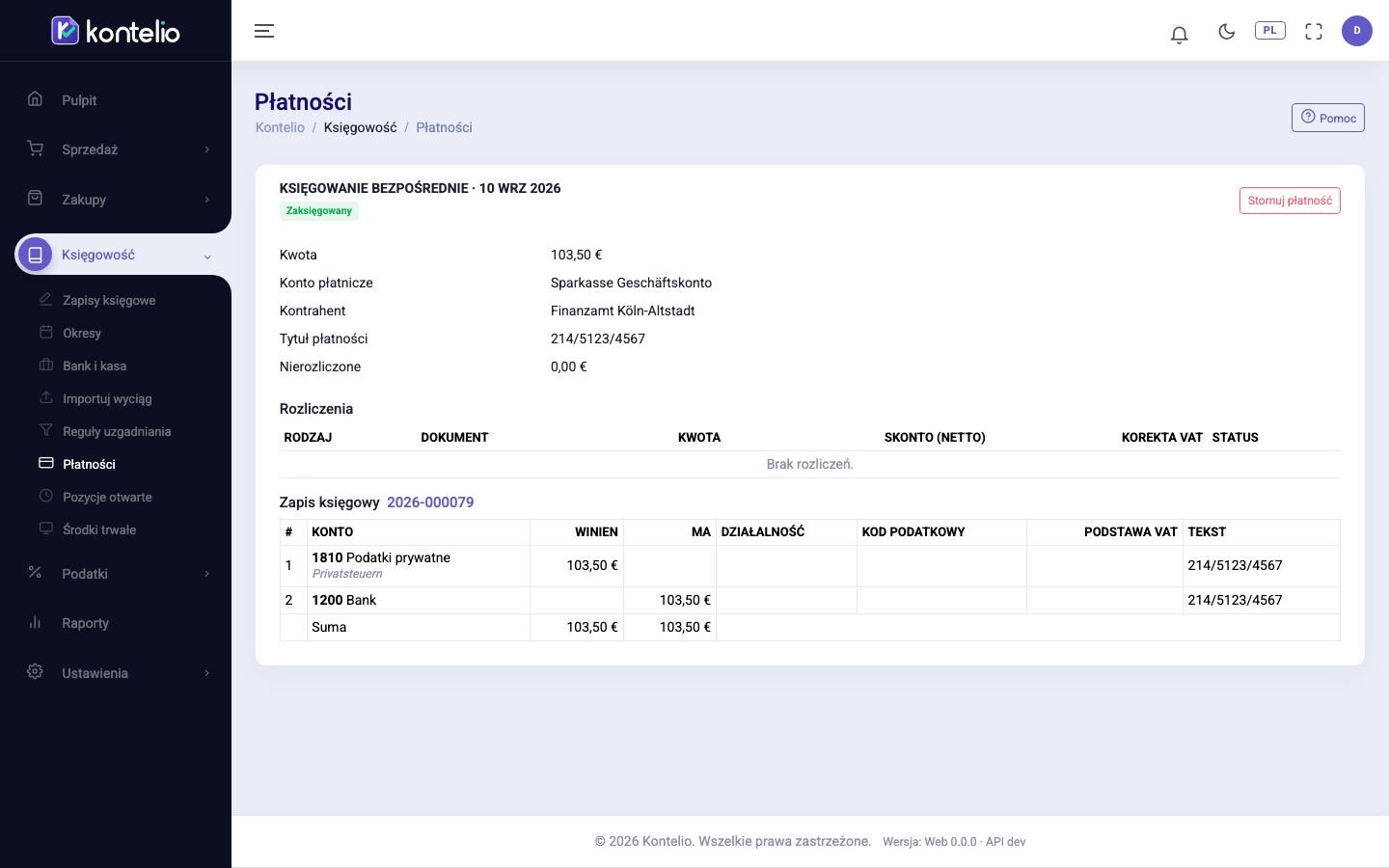
- Kliknij Stornuj płatność.
- Podaj powód i potwierdź.
Płatność otrzymuje status Stornowany, jej przypisania zostają anulowane, a dokumenty znów są otwarte. Pierwotny zapis pozostaje; Kontelio księguje zapis stornujący.
Warto wiedzieć
- Status faktury lub wydatku (Częściowo zapłacone, Zapłacone) wynika z przypisanych płatności.
- Rejestrowanie i stornowanie płatności to oddzielne uprawnienia.
- Aby zobaczyć płatności jednego konta wraz z saldem, kliknij nazwę konta w sekcji Bank i kasa.