E-faktury
Odbieraj elektroniczne faktury zakupowe (XRechnung, ZUGFeRD), zlecaj ich walidację i księguj je jako wydatki.
W sekcji E-faktury trafiają elektroniczne faktury od Twoich dostawców. Kontelio odczytuje każdy plik, sprawdza go oficjalnymi walidatorami, szuka pasującego dostawcy i proponuje konta. Ze sprawdzonej e-faktury jednym kliknięciem tworzysz wersję roboczą wydatku.
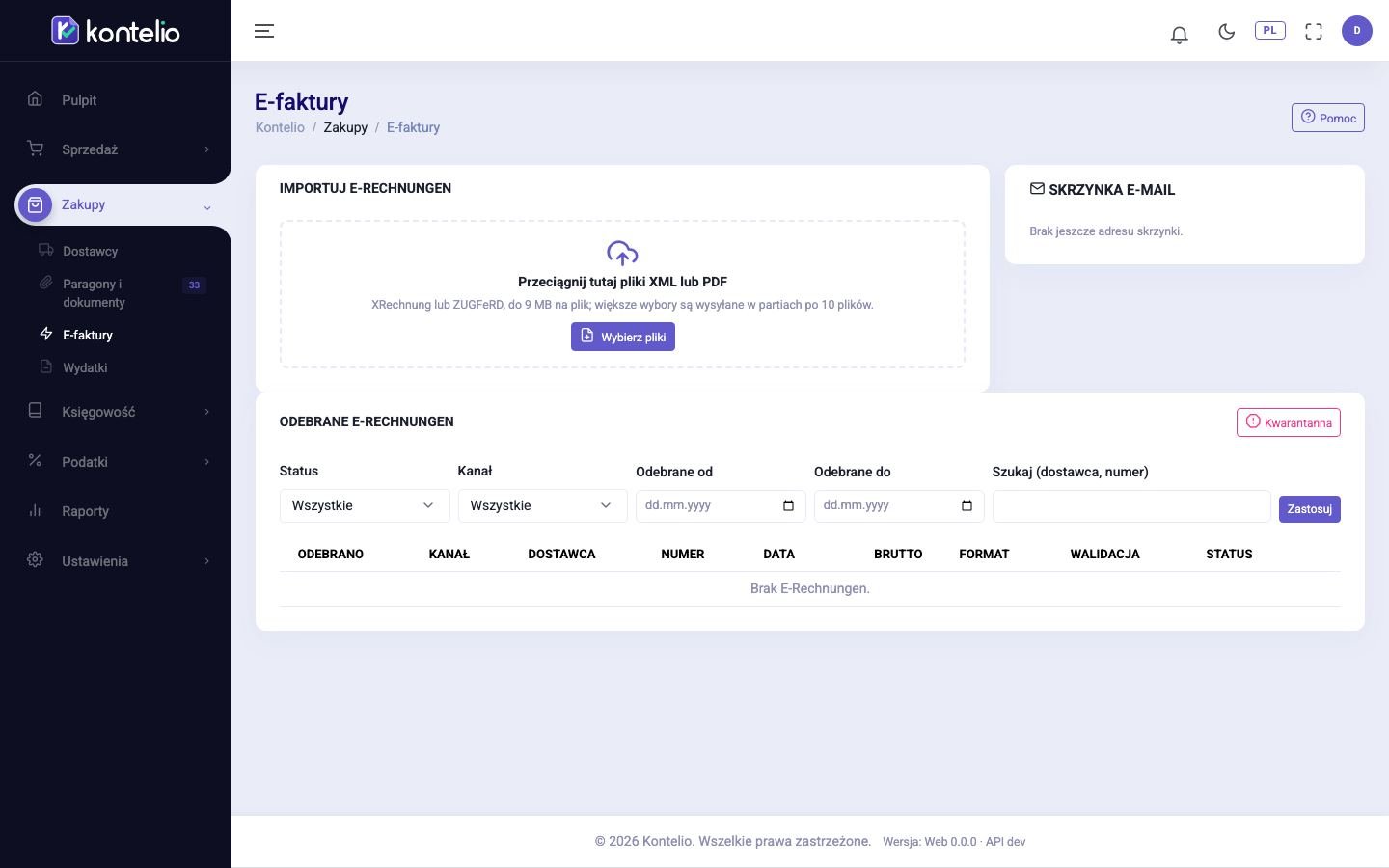
Odbieranie e-faktur
Masz dwie możliwości:
- Przesłanie pliku: przeciągnij pliki XML lub PDF do obszaru Importuj E-Rechnungen lub kliknij Wybierz pliki. Dozwolone jest do 9 MB na plik; duży wybór jest wysyłany w paczkach.
- E-mailem: karta Skrzynka e-mail pokazuje adres skrzynki odbiorczej Twojej firmy. Przekazuj faktury na ten adres lub podaj go dostawcom; załączone pliki XML i PDF są importowane automatycznie. Przycisk Kopiuj kopiuje adres. Nowy adres utworzysz w sekcji E-faktura.
Nowe pliki mają najpierw status Odebrana — przetwarzanie; po kilku sekundach są odczytane i sprawdzone.
Lista odebranych e-faktur
Filtruj według pól Status, Kanał (Przesłanie, E-mail lub API), okresu albo dostawcy i numeru faktury, a następnie kliknij Zastosuj. Kolumna Walidacja od razu pokazuje, czy faktura ma stan Poprawna, Poprawna z ostrzeżeniami czy Niepoprawna. Przycisk Szczegóły otwiera fakturę.
Sprawdzanie i księgowanie e-faktury
- Otwórz fakturę. Widzisz ją jako Podgląd, jako Oryginalny PDF (w przypadku ZUGFeRD) lub jako XML.
- Przeczytaj kartę Walidacja. Najczęstsze komunikaty są przetłumaczone; w sekcji Oryginalny komunikat znajduje się tekst walidatora.
- W sekcji Dostawca sprawdź, czy znaleziono właściwego dostawcę. Jeśli znaleziono go tylko po nazwie, kliknij Potwierdź dostawcę lub wybierz innego. Jeśli go jeszcze nie ma, przycisk Utwórz dostawcę utworzy go z danych sprzedawcy zawartych w XML.
- W sekcji Podsumowanie widzisz kwoty i pozycje z proponowanym polem Konto. Szczególnie uważnie obejrzyj pozycje oznaczone jako do sprawdzenia.
- Kliknij Utwórz księgowanie. Kontelio tworzy wersję roboczą wydatku ze wszystkimi wartościami z XML i ją otwiera. Sprawdź ją i zaksięguj w tym miejscu (patrz Wydatki).
Następnie Otwórz szkic wydatku lub Otwórz wydatek prowadzi do wydatku. Karta Historia pokazuje, które kroki są zakończone.
Przypadki szczególne
| Komunikat | Co możesz zrobić |
|---|---|
| PDF bez XML | Plik nie jest e-fakturą. Zaewidencjonuj go jak zwykły dokument przyciskiem Zarejestruj go jako zwykły dokument. |
| Profil bez pełnych danych | PDF ZUGFeRD z danymi tylko częściowymi (np. profil BASIC) nie jest e-fakturą w rozumieniu przepisów. Możesz go zaksięgować, ale warto poprosić o zgodną fakturę. |
| Duplikat | Ta sama faktura została już zaimportowana; Otwórz pierwszy import prowadzi do pierwszego importu. |
| Nieczytelna | Plik jest uszkodzony lub ma nieobsługiwany format. Poproś dostawcę o nowy plik. |
Przycisk Waliduj ponownie ponownie sprawdza fakturę, np. po aktualizacji reguł walidacji. Przycisk Odrzuć wymaga podania powodu; plik pozostaje zarchiwizowany, a odrzucenie jest rejestrowane.
Statusy
| Status | Znaczenie |
|---|---|
| Gotowa | Odczytana i sprawdzona; możesz utworzyć księgowanie. |
| Utworzono szkic | Wersja robocza wydatku istnieje, ale nie jest jeszcze zaksięgowana. |
| Zaksięgowana | Wydatek jest zaksięgowany. |
| Odrzucona | Odrzucona, z powodem. |
| Kwarantanna | Dotarła e-mailem, ale nie została zaimportowana (patrz niżej). |
Kwarantanna
W sekcji Kwarantanna widzisz e-maile wysłane na Twój adres skrzynki, które nie zostały zaimportowane, wraz z polem Powód, np. Nadawca niedozwolony (lub nieuwierzytelniony) lub Brak załącznika XML lub PDF. Dozwolonych nadawców ustalasz w sekcji E-faktura.
Warto wiedzieć
- E-fakturę przesłaną w sekcji Dokumenty i załączniki ewidencjonujesz tam jak zwykły dokument; dane z XML są przy tym również dostępne.
- Przeglądanie wymaga uprawnienia do odczytu wydatków; przesyłanie, tworzenie księgowania i odrzucanie wymagają uprawnienia do edycji.