Pierwsze kroki
Zaloguj się, skonfiguruj firmę i poznaj układ Kontelio.
Ta strona prowadzi Cię przez pierwsze minuty z Kontelio: logowanie, konfigurację firmy i elementy obsługi, które znajdziesz na każdym ekranie.
Logowanie
- Otwórz Kontelio w przeglądarce i zaloguj się adresem e-mail i hasłem.
- Właściciele i administratorzy dodatkowo potwierdzają logowanie drugim składnikiem (na przykład aplikacją uwierzytelniającą). Bez niego logowanie dla tych ról nie jest możliwe.
- Jeśli masz dostęp do kilku firm, wybierz na ekranie Wybierz konto tę, z którą chcesz pracować. Później zmienisz ją w menu użytkownika poleceniem Przełącz konto.
Jeśli zaprosiła Cię inna osoba, otwórz link z e-maila z zaproszeniem i kliknij Przyjmij zaproszenie.
Po pewnym czasie bezczynności Kontelio wylogowuje Cię dla bezpieczeństwa. Pięć minut wcześniej pojawia się komunikat; przycisk Pozostań zalogowany pozwala pracować dalej.
Konfiguracja firmy
Przy pierwszym logowaniu jako właściciel kreator Skonfiguruj swoją firmę prowadzi Cię przez dane podstawowe. Dopiero potem otwiera się reszta aplikacji.
- Witamy: wybierz, czy prowadzisz jedną, czy kilka działalności.
- Przedsiębiorca: nazwa, forma prawna, adres i data rozpoczęcia działalności gospodarczej.
- VAT: kiedy powstaje VAT i jak często składasz deklaracje wstępne. Kontelio działa w standardowym opodatkowaniu; zwolnienie dla małych przedsiębiorców (§ 19 UStG) nie jest obsługiwane.
- Działalności: co najmniej jedna działalność z rodzajem i prefiksem faktur.
- Numery podatkowe: numer podatkowy, numer VAT UE i W-IdNr. Wszystkie dane są opcjonalne; format jest sprawdzany już podczas wpisywania.
- Podsumowanie: sprawdź wszystko i kliknij Utwórz moją strukturę. Kontelio zakłada w jednym kroku przedsiębiorcę, profil VAT, działalności i numery.
Następnie, jeśli jest to dostępne dla Twojej firmy, pojawia się opcjonalny kwestionariusz o Twojej działalności oraz pytanie Jak chcesz korzystać z Kontelio? Przyciskiem Pomiń – skonfiguruj później odłożysz to na później.
Orientacja na ekranie

W menu bocznym znajdziesz wszystkie obszary, u góry jest nagłówek. Pod tytułem strony ścieżka nawigacyjna pokazuje, gdzie jesteś.
| Element | Do czego służy |
|---|---|
| Pokaż lub ukryj menu (☰) | Pokazuje lub ukrywa menu, na przykład na małych ekranach. |
| Działalność | Wybiera jedną działalność albo opcję Wszystkie działalności. Nowe faktury i wydatki przejmują wybraną działalność, a niektóre listy są według niej filtrowane. Widoczne tylko, gdy masz kilka działalności. |
| Podatnik | Przełącza przedsiębiorcę, jeśli zarządzasz kilkoma. |
| Nowy | Szybko tworzy fakturę, paragon, wydatek lub klienta. Tylko w trybie Prosty; skrót N. |
| Powiadomienia (dzwonek) | Pokazuje przypomnienia o terminach i komunikaty, zobacz Powiadomienia. |
| Przełącz tryb jasny/ciemny (księżyc/słońce) | Przełącza między jasnym a ciemnym wyglądem. |
| Wybierz język | Zmienia język aplikacji. Wybór zostaje zapisany w Twoim profilu. |
| Pełny ekran | Wykorzystuje cały ekran. |
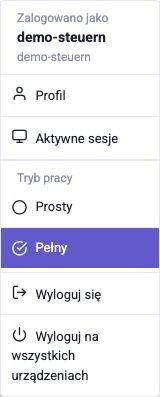
| Otwórz menu użytkownika (kółko z Twoimi inicjałami) | Profil, aktywne sesje, tryb pracy i wylogowanie. |
Prosty czy Pełny
Kontelio ma dwa tryby pracy. Wybierasz go w menu użytkownika w sekcji Tryb pracy:
- Prosty: krótsze menu z codziennymi pojęciami, pulpit z zadaniami i tylko te funkcje, które pasują do Twojej działalności. Wymaga to wypełnienia profilu działalności w sekcji Dostosuj moje środowisko.
- Pełny: wszystkie funkcje i pozycje menu, dla osób, które znają się na księgowości.
Zmiana działa natychmiast i dotyczy tylko wyglądu, nigdy Twoich danych ani obliczeń podatkowych. Jeśli w trybie Prosty otworzysz ekran należący do trybu pełnego, zobaczysz o tym komunikat.
Pomoc do każdego ekranu
Obok tytułu strony znajduje się przycisk Pomoc. Otwiera on stronę podręcznika dla ekranu, na którym jesteś. Linki do innych stron podręcznika otwierają się w tym samym oknie; przyciskiem Wstecz wrócisz, a przyciskiem Otwórz w nowej karcie przeczytasz stronę w osobnej karcie.
Plany
Kontelio jest dostępne w planach Start, Business i Pro. Każdy plan zawiera wszystko z poprzedniego i pozwala na więcej użytkowników. Jeśli otworzysz ekran, którego Twój plan nie obejmuje, Kontelio pokaże zamiast niego stronę Plan z planem, który go zawiera.
To, które ekrany widzisz, zależy też od Twoich ról. Jeśli brakuje Ci pozycji menu, zapytaj osobę, która zarządza użytkownikami Twojej firmy.