Fatture
Creare in bozza, emettere, inviare, registrare come pagate e correggere le fatture ai propri clienti.
In Fatture si redigono le fatture per i clienti e si tiene sotto controllo quali sono ancora aperte o scadute. Una fattura nasce come bozza, che può modificare tutte le volte che vuole. Solo con l'emissione riceve il numero e viene contabilizzata; da quel momento non può più essere modificata.
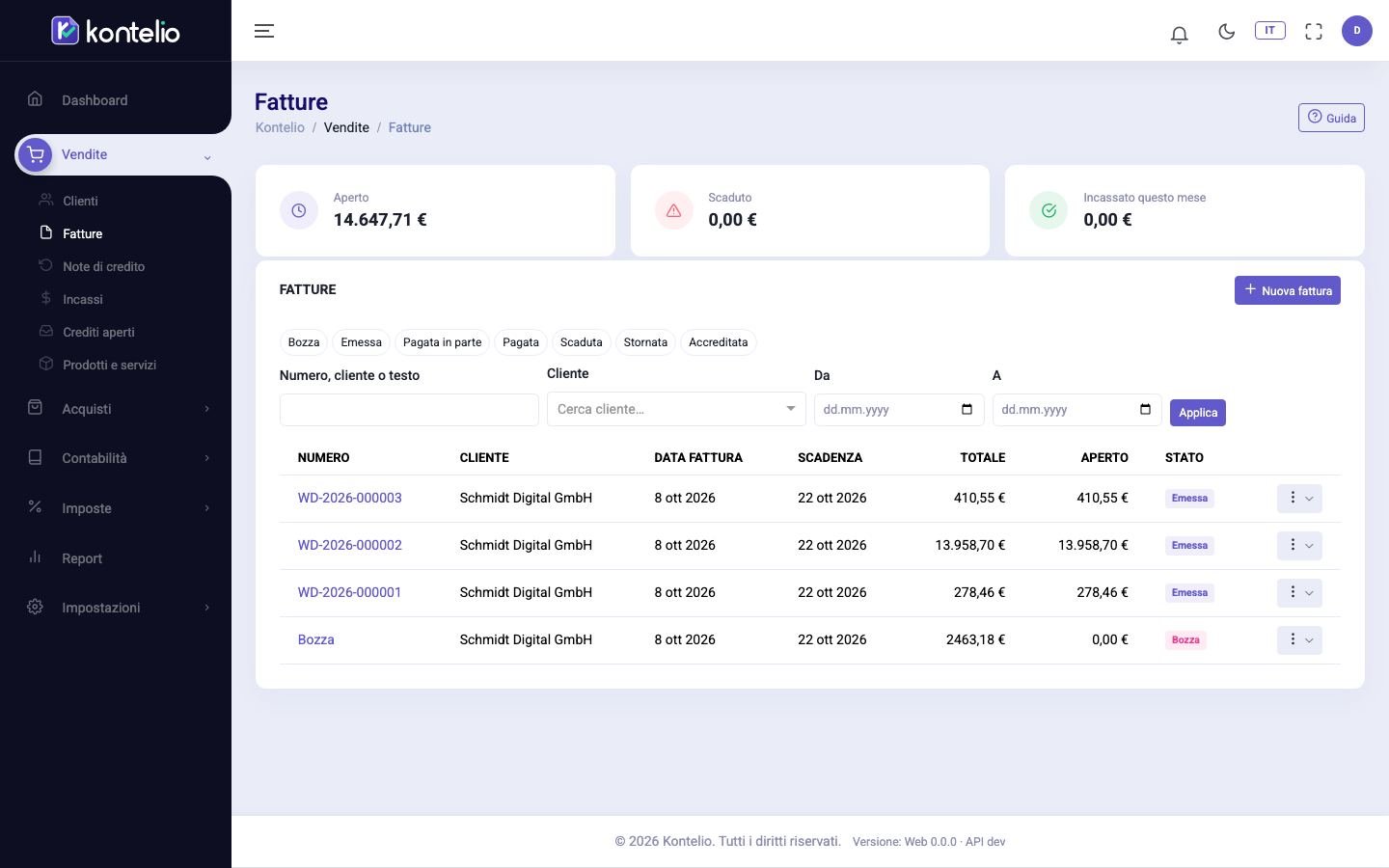
Trovare le fatture
In alto vede tre totali in euro: Aperto, Scaduto e Incassato questo mese.
- Clicchi su uno o più stati, per esempio Scaduta. L'elenco mostra subito solo quelle fatture; un secondo clic rimuove il filtro.
- Se serve, inserisca un termine in Numero, cliente o testo, scelga un Cliente, un'Attività o un periodo (Da / A).
- Clicchi su Applica.
I filtri fanno parte dell'indirizzo della pagina. Può salvare il link tra i preferiti o condividerlo.
Il pulsante Azioni (⋮) alla fine di ogni riga offre i passi più frequenti senza aprire la fattura: Apri, Scarica PDF, Invia, Registra pagamento, Duplica e Storna fattura. Compaiono solo le azioni possibili per lo stato della fattura.
Creare una fattura
- Clicchi su Nuova fattura. L'editor si apre con il contrassegno ENTWURF / DRAFT.
- Scelga il Cliente. Se non esiste ancora, lo crei direttamente qui con il pulsante più (Nuovo cliente). Lingua, valuta, termini di pagamento e attività vengono ripresi dai dati del cliente.
- Scelga l'Attività se ne ha più di una.
- Controlli Data fattura e Data della prestazione.
- In Righe compili la prima riga: scelga un prodotto in Prodotto / servizio oppure scriva una Descrizione, poi quantità, unità e prezzo. Aggiunga altre righe con Aggiungi riga.
- Controlli, nel riquadro Totali, gli importi e gli avvisi.
- Clicchi su Salva bozza. Può continuare a lavorare sulla bozza in qualsiasi momento, anche se è ancora incompleta.

Anteprima mostra il PDF come lo riceverà il cliente, con la filigrana di bozza e senza numero. In quel momento Kontelio salva la bozza; il PDF di anteprima non viene archiviato.
| Campo | Significato |
|---|---|
| Data della prestazione | Giorno della consegna o della prestazione. = data fattura stampa sulla fattura la nota che la data della prestazione coincide con la data della fattura; Periodo serve per prestazioni continuative, per esempio un mese di assistenza. |
| Termini (giorni) | Da qui Kontelio calcola la Scadenza. Dopo quel giorno una fattura non pagata diventa scaduta. |
| Lingua del documento | Lingua del PDF e dell'e-mail: tedesco, inglese o entrambe affiancate. |
| Formato fattura elettronica | PDF oppure una fattura elettronica (ZUGFeRD, XRechnung). Il valore predefinito è quello impostato per il cliente. |
| Prezzi | Se i prezzi unitari vengono inseriti al netto o al lordo. |
| Altri riferimenti | Numero d'ordine, di contratto e di progetto, e il Riferimento acquirente / Leitweg-ID richiesto dagli enti pubblici per le fatture elettroniche. |
| Codice IVA | Determina l'aliquota IVA della riga. Kontelio lo propone in base al cliente e al prodotto; se lo sceglie Lei, la Sua scelta viene mantenuta. |
| Note interne | Solo per Lei e il Suo team; non compaiono mai sulla fattura. |
Emettere la fattura
- Apra la bozza e risolva tutti gli avvisi rossi. Finché mancano dati obbligatori, Emetti resta disattivato.
- Per una fattura elettronica può verificare prima, in Verifica E-Rechnung con Verifica, se il file sarebbe valido.
- Clicchi su Emetti.
- Nella finestra di dialogo confermi ogni avviso giallo e poi l'emissione.
La fattura riceve ora il numero successivo della sua serie, lo stato Emessa e viene registrata nel giornale. Il PDF viene generato in background e archiviato in modo non modificabile; mentre viene generato, Scarica PDF e Invia non sono ancora disponibili.
Lavorare con una fattura emessa
Clicchi sul numero della fattura nell'elenco. La vista mostra la fattura esattamente come è stata emessa.
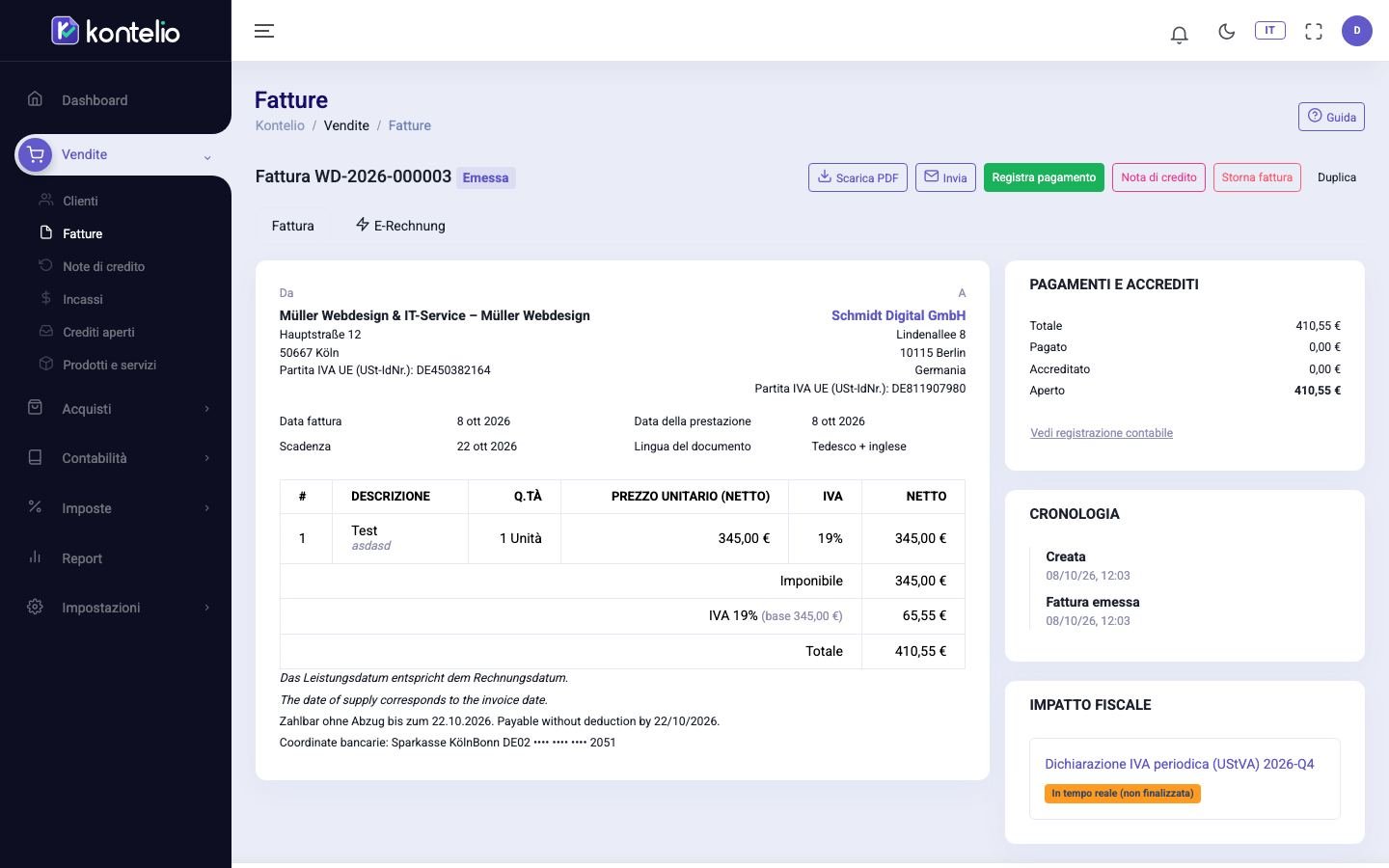
| Pulsante | Che cosa succede |
|---|---|
| Scarica PDF | Scarica il PDF archiviato, sempre esattamente il documento emesso. |
| Invia | Apre un'e-mail con destinatario, CC, oggetto e testo nella lingua del documento; il PDF è allegato. L'esito dell'invio compare in Cronologia. |
| Registra pagamento | Apre la registrazione del pagamento in Pagamenti, già compilata con cliente e fattura. |
| Duplica | Crea una nuova bozza con gli stessi dati, per esempio per la fattura del mese successivo. |
Il riquadro Pagamenti e accrediti mostra quanto è stato pagato, corretto e quanto resta aperto, e Vedi registrazione contabile porta alla registrazione nel giornale. La scheda Impatto fiscale indica in quale dichiarazione IVA e in quale Anlage EÜR confluisce la fattura. Nella scheda E-Rechnung genera la versione elettronica della fattura o ne scarica l'XML.
Correggere o stornare una fattura
- Correggere in parte: clicchi su Nota di credito, scelga motivo e data e indichi per ogni riga la Quantità da accreditare. Crea bozza crea la rettifica come bozza, che poi controlla ed emette in Note di credito.
- Stornare completamente: clicchi su Storna fattura. Kontelio crea ed emette subito una fattura di storno per l'intero importo. Con Stornare e creare una fattura corretta (nuova bozza) ottiene anche una nuova bozza con i dati della vecchia fattura, da correggere ed emettere di nuovo.
In entrambi i casi la fattura originale rimane invariata. Lo storno è possibile solo finché non esiste una correzione parziale. Se la fattura era già stata pagata, viene indicata come da rimborsare.
Stati
| Stato | Significato |
|---|---|
| Bozza | Ancora senza numero e senza registrazione; può essere modificata ed eliminata con Elimina. |
| Emessa | Emessa e registrata, ancora nessun pagamento. |
| Pagata in parte | È stata incassata una parte dell'importo. |
| Pagata | Pagata per intero. |
| Scaduta | La scadenza è passata e resta un importo aperto. Kontelio lo verifica ogni notte. |
| Stornata | Annullata completamente da una fattura di storno. |
| Accreditata | Corretta per l'intero importo tramite documenti di rettifica. |
Lo stato non si cambia a mano: deriva dall'emissione, dai pagamenti abbinati e dalle correzioni.
Buono a sapersi
- Ogni attività ha, per ogni anno, una propria serie di numerazione senza salti. Formato e prefisso si impostano in Serie di numerazione, logo e testi standard in Layout e testi fattura.
- Se la data della fattura cade in un periodo bloccato, la fattura non può essere emessa.
- In una fattura in valuta estera Kontelio indica l'IVA anche in euro, con il tasso di cambio ufficiale alla data della prestazione. Se quel tasso non è ancora stato pubblicato, la fattura non può ancora essere emessa.
- Se il PDF non è stato generato, compare Genera di nuovo il PDF. Il nuovo PDF viene creato dagli stessi dati salvati e ha un contenuto identico.
- I pulsanti visibili dipendono dalle Sue autorizzazioni: modificare le bozze, emettere e inviare fatture e registrare pagamenti sono diritti distinti.
Modalità semplificata
Se usa la modalità semplificata e ha configurato il Suo profilo in Personalizza la mia esperienza, la schermata è un po' diversa:
- L'elenco ha in più la scheda Note di credito.
- L'editor è suddiviso in Per chi, Cosa e Quando; i campi usati di rado sono inizialmente compressi. Al posto di un unico pulsante ci sono Emetti e scarica PDF e Emetti e invia per e-mail.
- In una fattura emessa registra un incasso con Ho ricevuto il pagamento direttamente in una finestra di dialogo. Correggi fattura La guida nello storno e nella creazione di una nuova copia; la correzione parziale e il solo storno si trovano in Altre azioni.