Primi passi
Accedere, configurare la Sua attività e orientarsi in Kontelio.
Questa pagina La accompagna nei primi minuti con Kontelio: l’accesso, la configurazione della Sua attività e i comandi che ritroverà in ogni schermata.
Accedere
- Apra Kontelio nel browser e acceda con il Suo indirizzo e-mail e la Sua password.
- Titolari e amministratori confermano l’accesso anche con un secondo fattore (ad esempio un’app di autenticazione). Senza di esso, questi ruoli non possono accedere.
- Se ha accesso a più aziende, scelga in Scelga un account con quale desidera lavorare. In seguito può cambiare dal menu utente con Cambia account.
Se è stato invitato da un’altra persona, apra il link dell’e-mail di invito e faccia clic su Accetta l’invito.
Dopo un periodo di inattività, Kontelio La disconnette per sicurezza. Cinque minuti prima compare un avviso; con Rimani connesso può continuare a lavorare.
Configurare la Sua attività
Al primo accesso come titolare, la procedura guidata Configuri la Sua attività La accompagna nei dati di base. Solo dopo si apre il resto dell’applicazione.
- Benvenuto: indichi se ha una o più attività.
- Titolare d’impresa: nome, forma giuridica, indirizzo e inizio della Sua attività d’impresa.
- IVA: quando sorge l’IVA e con quale frequenza presenta le dichiarazioni periodiche. Kontelio lavora con il regime ordinario; il regime dei piccoli imprenditori (§ 19 UStG) non è supportato.
- Attività: almeno un’attività con tipo e prefisso di fattura.
- Numeri fiscali: Steuernummer, USt-IdNr. e W-IdNr. Tutti i dati sono facoltativi; il formato viene verificato già durante l’inserimento.
- Riepilogo: controlli tutto e faccia clic su Crea la mia struttura. Kontelio crea in un solo passaggio titolare, profilo IVA, attività e numeri.
Segue poi, se disponibile per la Sua azienda, un questionario facoltativo sulla Sua attività e la domanda Come vuoi usare Kontelio?. Con Salta – configura più tardi può farlo in un secondo momento.
Orientarsi sullo schermo

Nel menu laterale trova tutte le aree, in alto l’intestazione. Sotto il titolo della pagina, il percorso di navigazione indica dove si trova.
| Elemento | A cosa serve |
|---|---|
| Mostra o nascondi il menu (☰) | Mostra o nasconde il menu, ad esempio sugli schermi piccoli. |
| Attività economica | Seleziona un’attività oppure Tutte le attività. Le nuove fatture e spese adottano l’attività scelta e alcuni elenchi vengono filtrati di conseguenza. Visibile solo se ha più attività. |
| Contribuente | Cambia titolare se ne gestisce più di uno. |
| Nuovo | Crea rapidamente una fattura, un giustificativo, una spesa o un cliente. Solo nella modalità Semplice; scorciatoia N. |
| Notifiche (campanella) | Mostra promemoria delle scadenze e avvisi, vedi Notifiche. |
| Passa dalla modalità chiara a quella scura (luna/sole) | Passa dall’aspetto chiaro a quello scuro. |
| Scegli la lingua | Cambia la lingua dell’applicazione. La scelta viene salvata nel Suo profilo. |
| Schermo intero | Usa tutto lo schermo. |
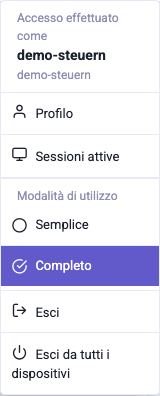
| Apri il menu utente (cerchio con le Sue iniziali) | Profilo, sessioni attive, modalità di utilizzo e uscita. |
Semplice o Completo
Kontelio prevede due modalità di utilizzo. La sceglie nel menu utente, in Modalità di utilizzo:
- Semplice: un menu più breve con termini di uso quotidiano, una dashboard con le attività da svolgere e solo le funzioni adatte alla Sua attività. Per questo il profilo dell’attività deve essere compilato in Personalizza la mia esperienza.
- Completo: tutte le funzioni e voci di menu, per chi conosce la contabilità.
Il cambio è immediato e modifica solo la visualizzazione, mai i Suoi dati o i calcoli fiscali. Se nella modalità Semplice apre una schermata che appartiene alla modalità completa, un avviso lo segnala.
Guida in ogni schermata
Accanto al titolo della pagina trova il pulsante Guida. Apre la pagina del manuale della schermata in cui si trova. I link ad altre pagine del manuale si aprono nella stessa finestra; con Indietro torna indietro, con Apri in una nuova scheda legge la pagina in una scheda separata.
Piani
Kontelio è disponibile nei piani Start, Business e Pro. Ogni piano include tutto quello del precedente e consente più utenti. Se apre una schermata non inclusa nel Suo piano, Kontelio mostra invece la pagina Piano con il piano che la comprende.
Le schermate che vede dipendono inoltre dai Suoi ruoli. Se Le manca una voce di menu, si rivolga alla persona che gestisce gli utenti della Sua azienda.