Fornitori
Gestire i fornitori con indirizzo, partita IVA, conti bancari e valori predefiniti per la registrazione dei documenti.
In Fornitori gestisce tutte le aziende e le persone presso cui acquista. Kontelio utilizza questi dati per registrare le spese, per i pagamenti e per la classificazione fiscale: dal paese risulta se il fornitore ha sede in Germania, in un altro paese dell'UE o in un paese terzo.
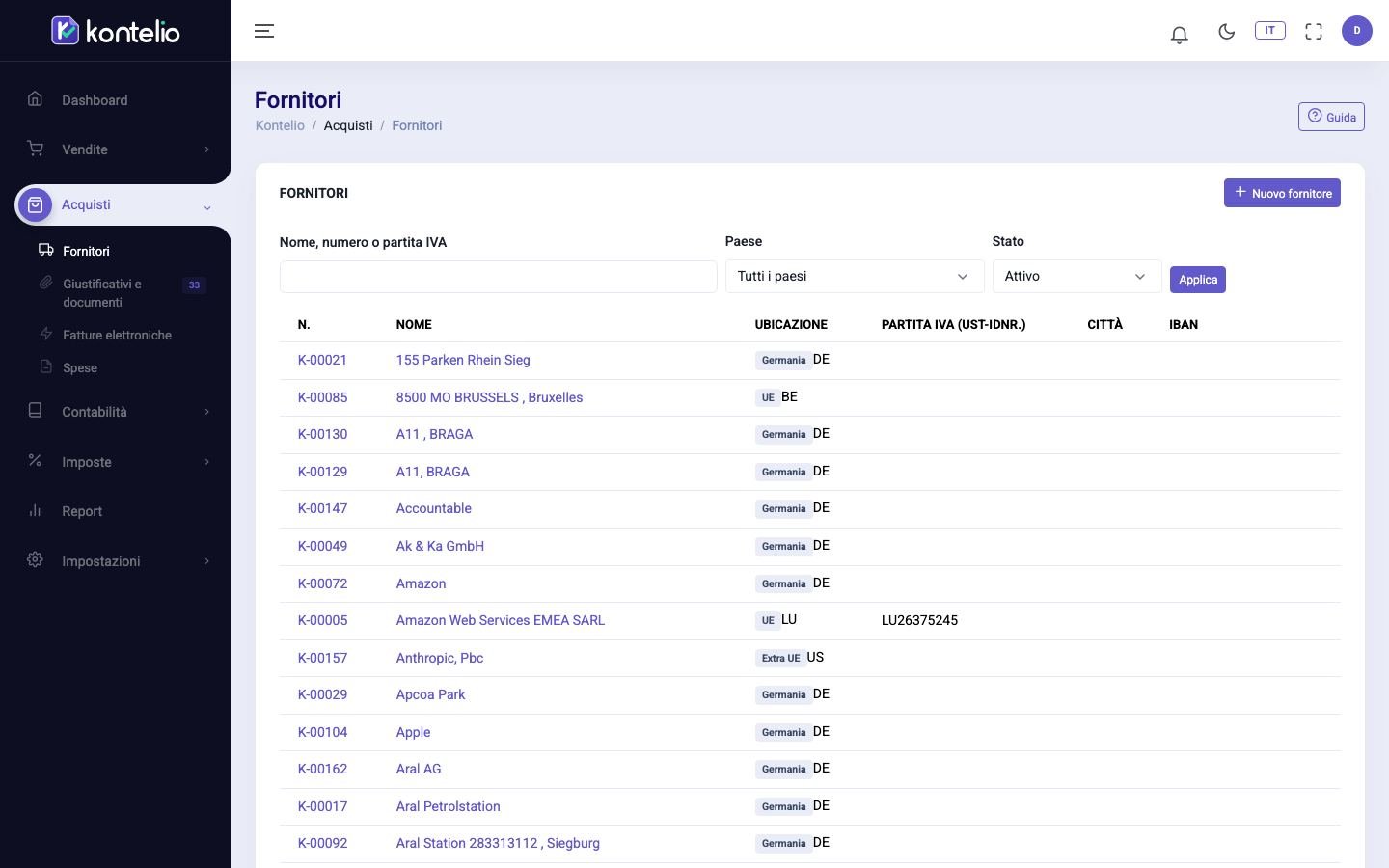
Trovare i fornitori
- Inserisca in Nome, numero o partita IVA un nome, un numero fornitore o una partita IVA.
- Se necessario, restringa l'elenco con Paese e Stato. Senza modifiche vede solo i fornitori attivi; con Tutti compaiono anche quelli disattivati.
- Clicchi su Applica.
La colonna Ubicazione mostra Germania, UE o Extra UE con il codice del paese. Nell'elenco l'IBAN compare solo abbreviato.
Creare un fornitore
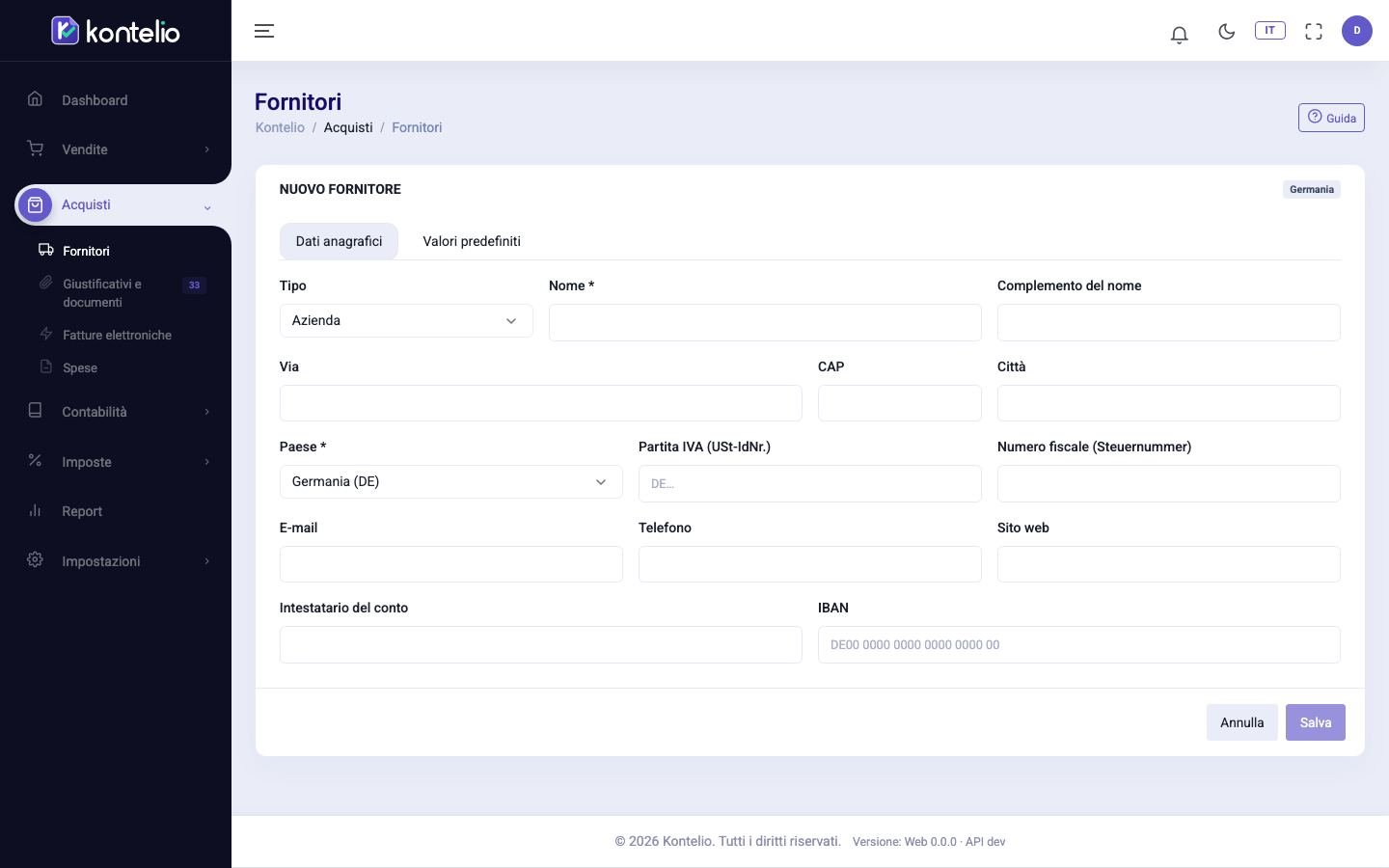
- Clicchi su Nuovo fornitore.
- Nel campo Tipo scelga tra Azienda e Persona.
- Compili Nome e Paese; sono entrambi obbligatori. L'etichetta accanto al titolo mostra subito come Kontelio classifica la sede.
- Completi indirizzo, Partita IVA (USt-IdNr.), Numero fiscale (Steuernummer), i dati di contatto e, se paga il fornitore con bonifico, Intestatario del conto e IBAN.
- Se necessario, imposti i valori predefiniti nella scheda Valori predefiniti (vedi sotto).
- Clicchi su Salva. Kontelio assegna automaticamente il numero fornitore.
Valori predefiniti per la registrazione
I valori della scheda Valori predefiniti vengono precompilati automaticamente quando registra un documento di questo fornitore. Può modificarli lì in qualsiasi momento.
| Campo | Significato |
|---|---|
| Conto predefinito | Il conto su cui viene registrata la spesa, per esempio telefono o materiale d'ufficio. |
| Trattamento fiscale predefinito | Il codice fiscale proposto, per esempio IVA a credito al 19 %. |
| Attività economica predefinita | Solo con più attività. Con Ripartisci tra attività… ripartisce i costi in percentuale su più attività. |
| Quota aziendale % | La quota di uso aziendale, per esempio 50 per un contratto telefonico usato anche privatamente. Il resto viene registrato come quota privata. |
| IVA a credito detraibile % | Quale quota dell'IVA a credito viene detratta. |
| Tipo di documento predefinito | Per esempio Scontrino per un distributore di carburante. |
| Termini di pagamento (giorni) | Il termine di pagamento che Le concede il fornitore. |
| Sconto cassa % | Lo sconto per pagamento anticipato concesso dal fornitore; il termine si trova in Giorni per lo sconto cassa. |
La scheda del fornitore
Clicchi nell'elenco sul numero o sul nome di un fornitore.
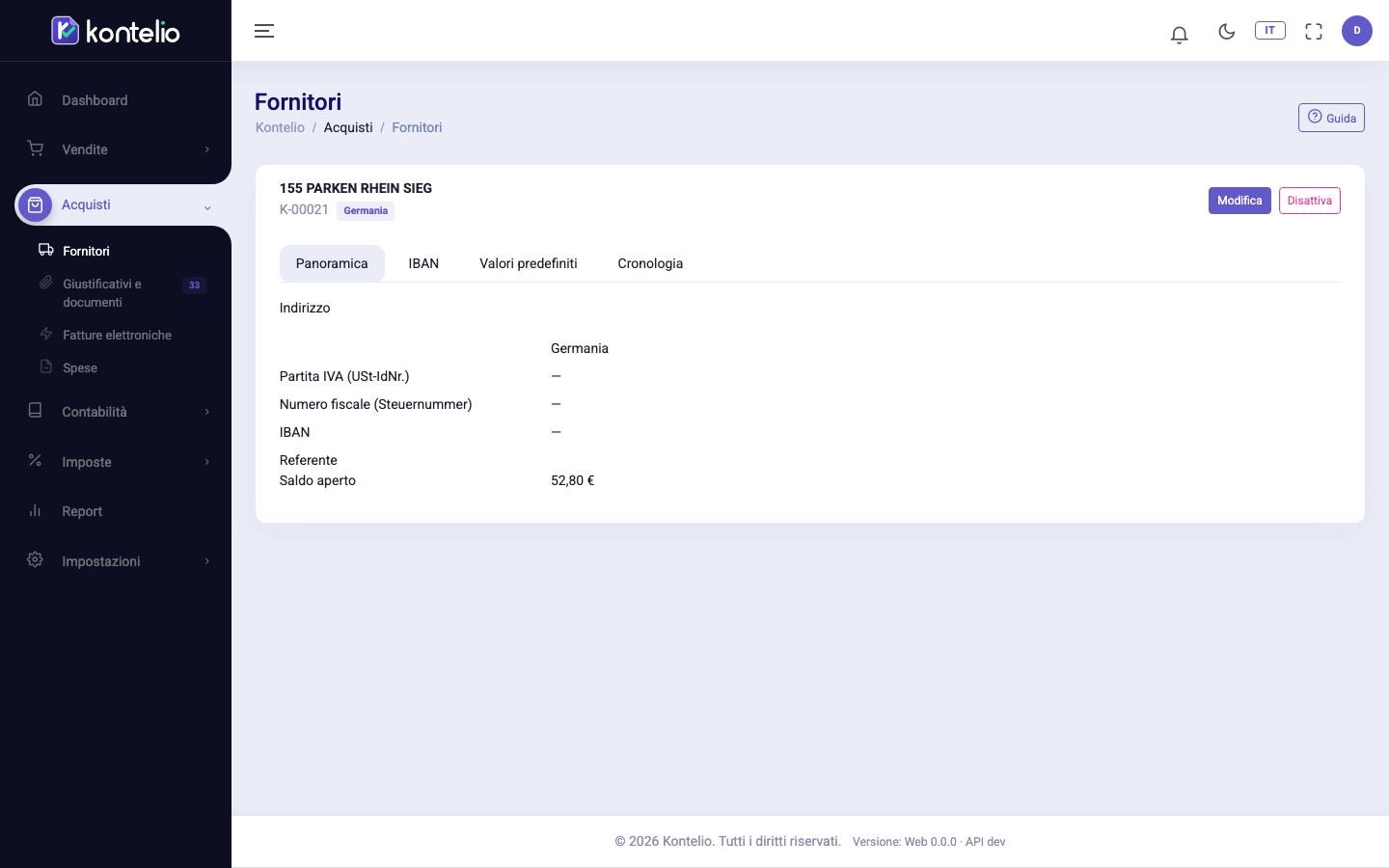
- Panoramica: indirizzo, dati fiscali, IBAN principale, contatto, note e Saldo aperto, cioè le spese registrate non ancora pagate. Codice fiscale e IBAN sono mascherati; con Mostra vede il numero completo. Ogni visualizzazione di questo tipo viene annotata nel registro di audit.
- IBAN: tutti i conti bancari del fornitore. Aggiunga un altro IBAN con BIC e Etichetta oppure ne renda uno il conto principale con Imposta come conto principale; viene contrassegnato come Conto principale. Accanto a ogni IBAN è indicata l'origine, per esempio Dalla E-Rechnung o Dall’importazione bancaria.
- Valori predefiniti: i valori predefiniti per la registrazione.
- Cronologia: i totali lordi per anno, le spese e i pagamenti a questo fornitore.
Buono a sapersi
- Può eliminare un fornitore solo finché non esistono documenti a lui collegati. Dopo resta solo Disattiva; con Attiva lo riattiva.
- Un IBAN si può eliminare solo se non è ancora stato usato in alcun pagamento.
- In modifica, un codice fiscale salvato resta invariato se lascia vuoto il campo. L'IBAN si inserisce nel modulo solo alla creazione; dopo, i conti bancari si gestiscono nella scheda IBAN.
- Visualizzare e modificare i fornitori sono autorizzazioni distinte. Senza autorizzazione alla modifica mancano i pulsanti per creare, modificare ed eliminare.