Ativo imobilizado
Cadastrar bens do ativo imobilizado, deixar o Kontelio calcular o plano de depreciação, lançar a depreciação e dar baixa em bens vendidos ou descartados.
Em Ativo imobilizado você mantém o seu registro de bens do ativo: equipamentos, móveis, software ou veículos que servem à empresa por mais de um ano. O custo deles não reduz o lucro de uma vez, mas é distribuído ao longo da vida útil. O Kontelio calcula essa depreciação, a lança e fornece os valores para os formulários fiscais.

Cadastrar um bem
O mais simples é criar o bem diretamente a partir de uma despesa (veja Despesas): custo e data vêm do documento. Para fazer à mão:
- Clique em Novo ativo.
- Preencha Descrição, Atividade empresarial e Classe do ativo.
- Informe Data de aquisição e Custo de aquisição (líquido).
- Leia a Sugestão que o Kontelio calcula a partir de valor, data e classe do bem, e aceite-a com Aplicar sugestão ou escolha você mesmo em Método.
- Clique em Salvar rascunho. Enquanto o bem for um rascunho, você pode alterar tudo.
- Confira o Plano de depreciação abaixo do formulário e clique em Ativar. Com isso o plano fica definido.

| Campo | Significado |
|---|---|
| IVA não dedutível | IVA de compra que você não recupera junto à Receita, por exemplo quando o bem é usado em vendas isentas de IVA. Aumenta o custo de aquisição. |
| Em uso desde | A depreciação começa neste mês, se for diferente da data de aquisição. |
| Vida útil (anos) | Por quantos anos o bem será usado. O Kontelio sugere o valor da tabela oficial de depreciação; você pode anotar a fonte em Referência da tabela AfA. |
| Ativo digital: dedução integral no ano da compra | Para hardware e software: dedução do custo total no ano da aquisição. |
| Uso empresarial | Se você também usa o bem de forma particular, só essa parte da depreciação conta como despesa da empresa. |
| Conta do ativo / Conta de depreciação | Deixe em branco: o Kontelio usa as contas adequadas da classe do bem. |
Lançar a depreciação
- Na lista, clique em Execução de depreciação.
- Escolha o Ano e, em Mês, um mês ou Ano inteiro; com várias atividades, escolha também a atividade.
- Clique em Simulação. O Kontelio mostra qual depreciação seria lançada para cada bem, sem lançar nada.
- Se os valores estiverem certos, clique em Lançar depreciação e confirme.
Para cada bem e cada período é criado um lançamento com a origem Depreciação, com data do último dia do período. Depreciações já lançadas são ignoradas, então você pode repetir a execução sem risco. Se a depreciação é lançada mensal ou anualmente, você define na atividade.
Dar baixa em um bem
Quando você vende, descarta, perde ou retira um bem para uso particular:
- Abra o bem e clique em Baixar / vender.
- Em Tipo de baixa, escolha por exemplo Venda, e a Data da baixa.
- Numa venda, informe o Preço de venda (líquido); numa retirada particular, o Valor de mercado (Teilwert).
- Confira em O que será lançado o que será lançado e clique em Baixar o ativo.
O Kontelio lança a depreciação proporcional até o mês da baixa e o valor contábil residual como despesa. Numa venda, é criado um rascunho de fatura com preço e código fiscal, que você confere e emite em Faturas. Um bem que está num Sammelposten não é baixado individualmente; o grupo continua inalterado.
Depreciação especial e dedução para investimentos (§ 7g)
Abaixo de um bem já salvo, o Kontelio mostra até três seções relativas ao § 7g EStG:
- IAB disponível (Investitionsabzugsbetrag): aparece quando o negócio tem um Investitionsabzugsbetrag (dedução para investimentos futuros) com saldo restante. Como associá-lo ao bem está explicado em Deduções para investimentos (IAB).
- Depreciação extra para pequenas empresas (§ 7g): a depreciação especial para bens móveis de pequenas empresas.
- Condição de uso (§ 7g Abs. 4 / Abs. 6 Nr. 2): se o bem é usado conforme exigido até o fim do ano seguinte.
Para planejar a depreciação especial:
- Em Uso do bem, escolha o uso e confirme Usado num estabelecimento na Alemanha.
- Para cada ano, informe o valor desejado em Depreciação extra. O Kontelio mostra o valor máximo e sugere usá-lo no ano da aquisição; nada é aplicado automaticamente.
- Se, pela Anlage EÜR finalizada, o lucro do ano anterior à aquisição estiver acima do limite, confirme que o lucro relevante para o Finanzamt não o ultrapassa — caso contrário, a depreciação especial não é possível.
- Clique em Salvar depreciação extra. O plano de depreciação é recalculado e mostra as linhas Depreciação extra § 7g. Com Remover você remove o plano de novo.
Veículos e uso privado (regra de 1 %)
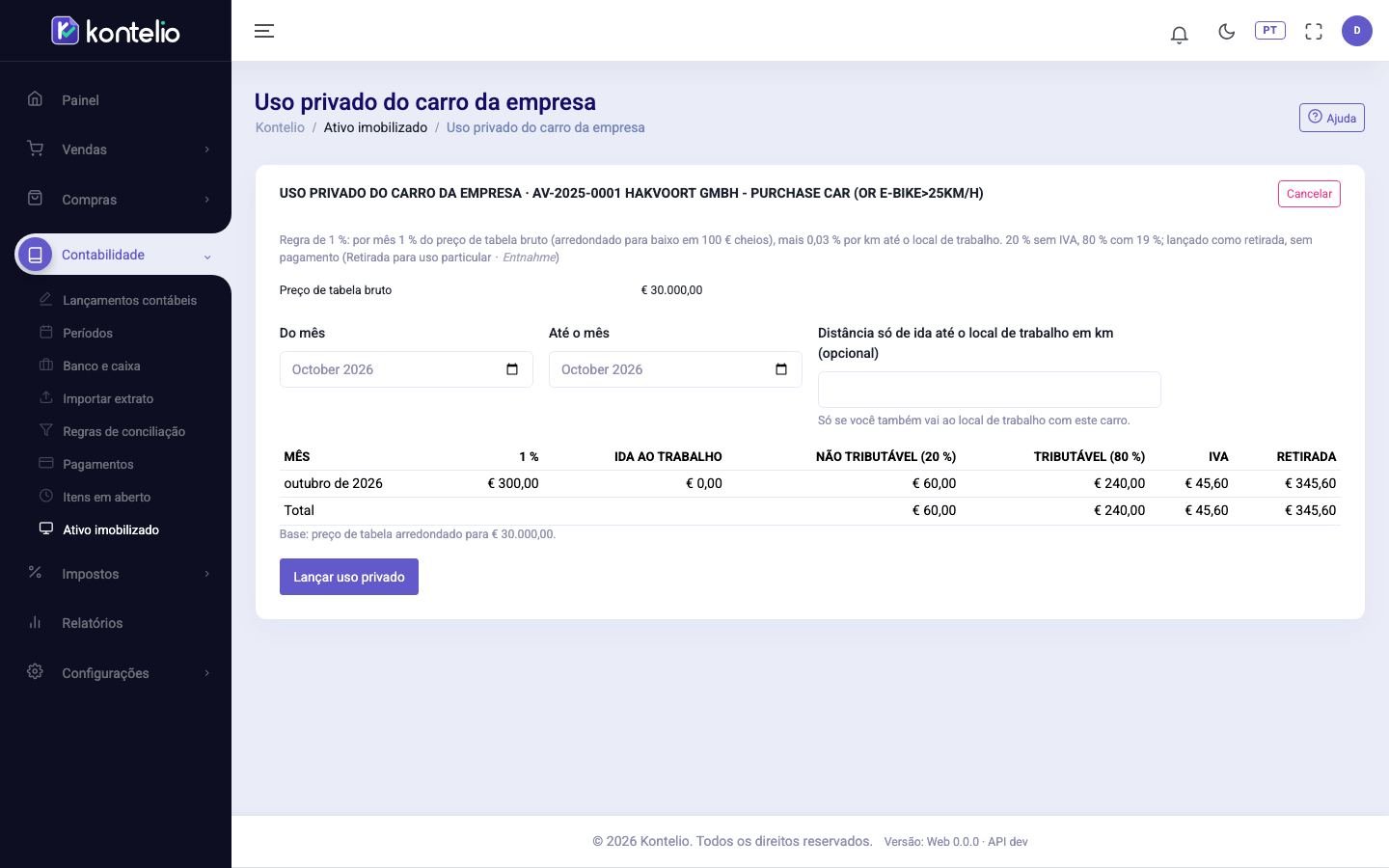
Num bem da classe Veículo você informa também Preço de tabela bruto e Combustível. Um veículo ativado mostra a área Veículo e uso privado com os meses de uso privado já lançados.
- Na área, clique em Lançar uso privado.
- Escolha Do mês e Até o mês (no máximo doze meses). Se você também vai com o veículo ao local de trabalho, informe a distância só de ida em km.
- Confira a prévia por mês e clique em Lançar uso privado.
O Kontelio lança uma retirada (Entnahme) por mês, sem pagamento. Para corrigir um mês, estorne-o no veículo com Estornar e lance de novo.
Status
| Status | Significado |
|---|---|
| Rascunho | Cadastrado, ainda sem plano definido. Todos os dados podem ser alterados. |
| Ativo | Ativado; o plano de depreciação está definido e é lançado a cada execução. |
| Totalmente depreciado | Totalmente depreciado; o bem continua em uso. |
| Baixado | Vendido, descartado, perdido ou retirado. |
Bom saber
- Os bens do ativo e suas depreciações entram na Relação do ativo imobilizado (AVEÜR) e na Apuração do lucro (EÜR).
- Depois da ativação, os dados de um bem não podem mais ser alterados.
- Cadastrar bens, lançar a depreciação e dar baixa são permissões separadas.