Comprovantes e documentos
Enviar ou fotografar comprovantes, reuni-los na caixa de entrada e lançá-los um a um como despesas.
Comprovantes e documentos é a caixa de correio dos seus documentos de compra: faturas, recibos e faturas eletrônicas. Envie os arquivos assim que os tiver e lance-os depois, com calma, como despesas. O número ao lado do item de menu mostra quantos documentos ainda aguardam lançamento.
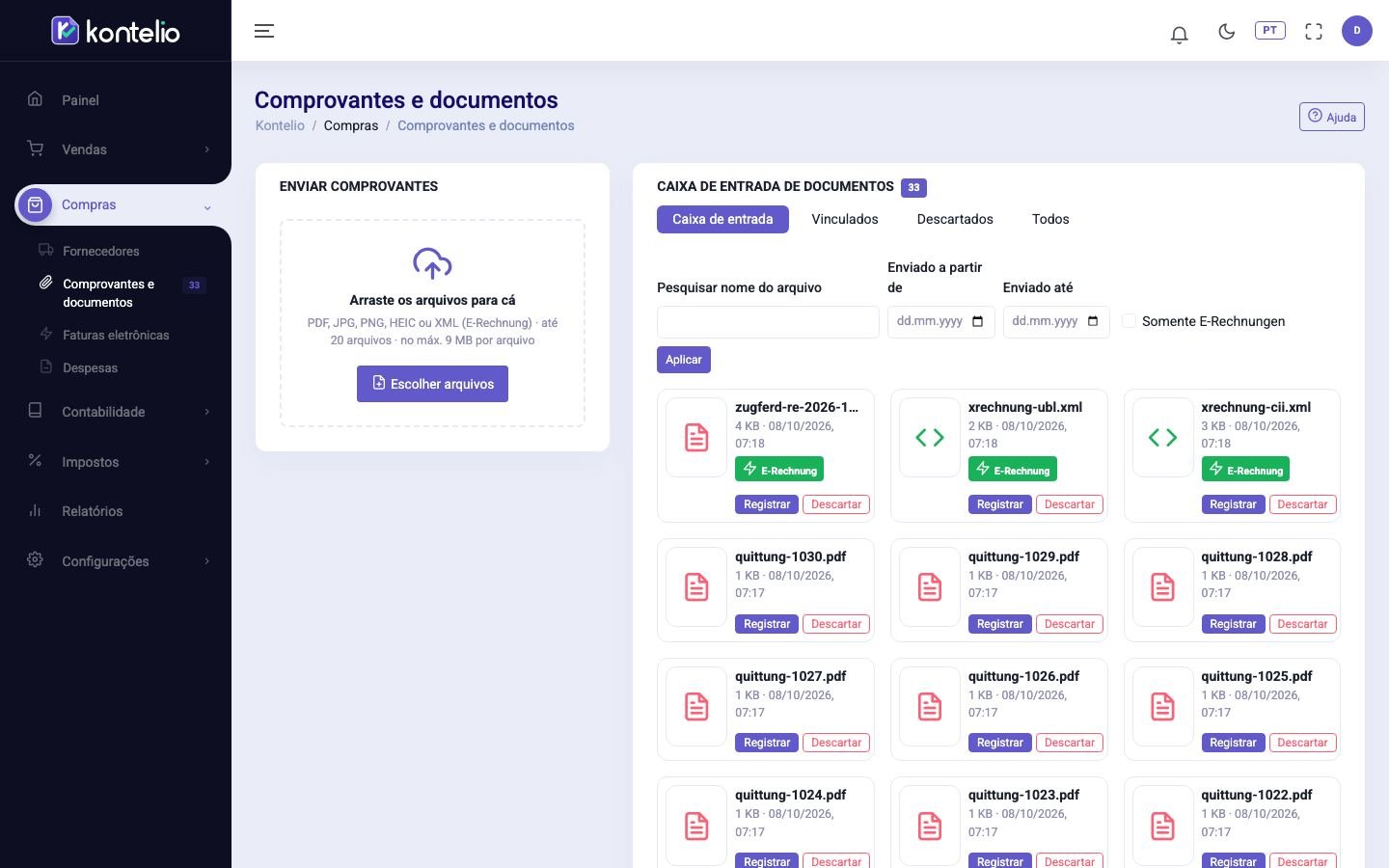
Enviar comprovantes
- Arraste os arquivos para a área Enviar comprovantes ou clique em Escolher arquivos.
- No celular, toque em Fotografar comprovante; a câmera se abre.
- Acompanhe o progresso de cada arquivo na lista abaixo. Um envio que falhou pode ser iniciado de novo.
São aceitos PDF, JPG, PNG, HEIC e XML (fatura eletrônica), até 20 arquivos de uma vez e no máximo 9 MB por arquivo. O Kontelio reduz fotos grandes antes de enviá-las. Se você já enviou o mesmo arquivo, aparece um aviso com Abrir para você encontrar o documento existente.
Revisar a caixa de entrada
As abas organizam os documentos:
- Caixa de entrada: ainda não lançados.
- Vinculados: já vinculados a uma despesa; um link leva à despesa ou ao rascunho.
- Descartados: descartados, com o motivo informado.
- Todos: todos juntos.
Com Pesquisar nome do arquivo, Enviado a partir de e Enviado até você faz buscas. Somente E-Rechnungen mostra só os documentos com a marca E-Rechnung. Depois clique em Aplicar.
Lançar um comprovante
- Clique em Registrar no documento. Ao lado do formulário você vê o documento, que pode ampliar, girar e baixar; numa fatura eletrônica, passe para Visualização da E-Rechnung.
- Numa fatura eletrônica aparece também o cartão Dados da E-Rechnung. Esses valores vêm do XML da fatura e são os que valem; Copiar para o formulário os transfere para o formulário.
- Complete ou corrija fornecedor, conta, tratamento fiscal, valores e data. Os campos são os mesmos de uma despesa.
- Clique em Contabilizar e próximo (Ctrl+Enter). A despesa é lançada e o próximo documento da caixa de entrada se abre.
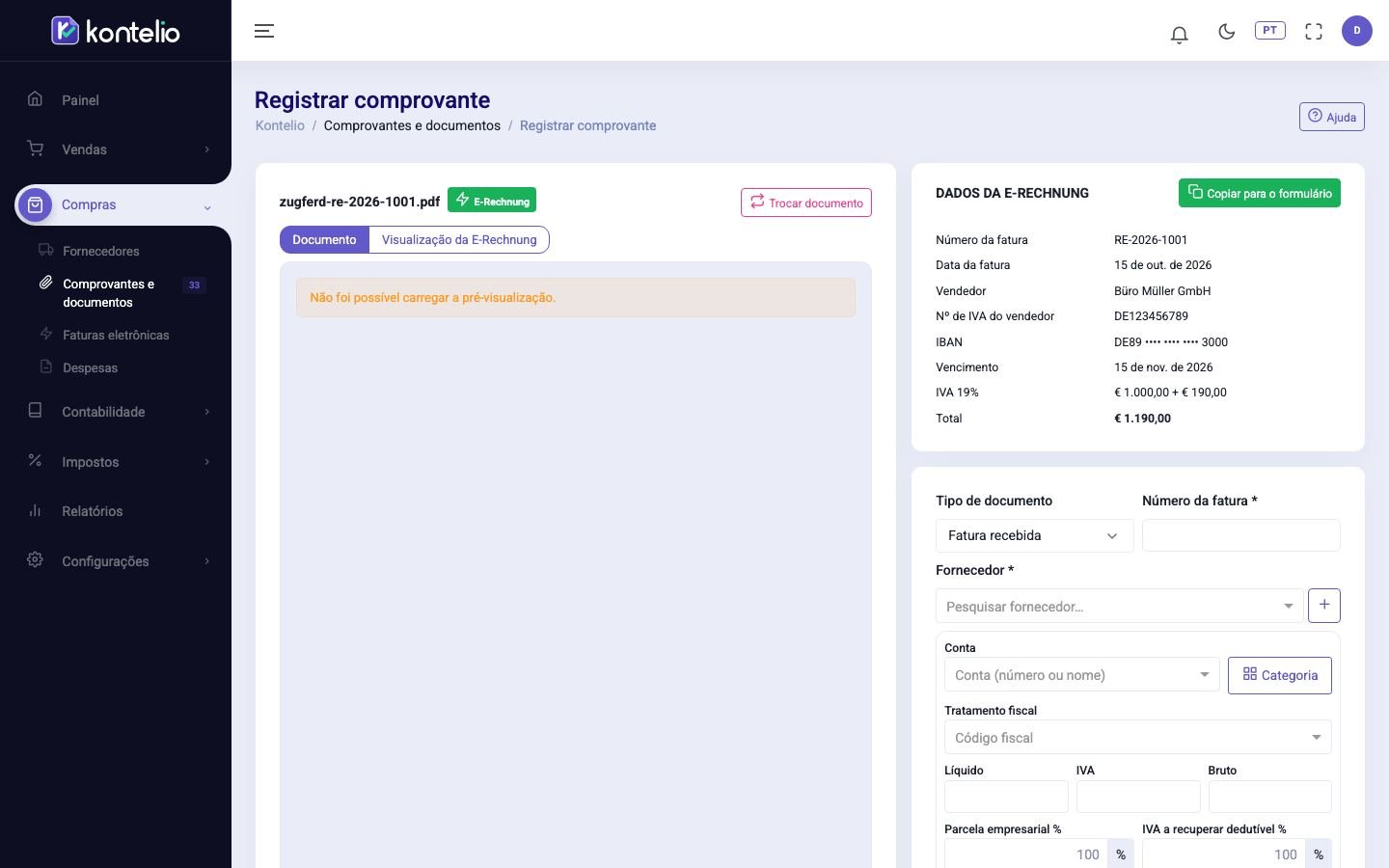
Você não precisa fazer tudo de uma vez: Salvar rascunho salva o estado como rascunho e Próximo comprovante (Alt+→) pula para o próximo documento da caixa de entrada. Excluir rascunho exclui um rascunho; o arquivo volta então para a caixa de entrada. Se o arquivo anexado estiver errado, troque-o com Trocar documento.
Descartar um comprovante
Se um arquivo não pertence à contabilidade, por exemplo um escaneamento em duplicata, clique em Descartar e informe um motivo. O arquivo não é apagado: ele fica arquivado até o fim do prazo legal de guarda e aparece na aba Descartados.
Bom saber
- Enviar, ver e lançar são permissões separadas; sem a permissão de envio, a área Enviar comprovantes não aparece.
- Uma fatura eletrônica enviada aqui é lançada como qualquer outro documento. Para verificar formato e conteúdo existe a área própria Faturas eletrônicas.