Despesas
Lançar, contabilizar e pagar faturas de fornecedores, recibos e comprovantes próprios, e estorná-los ou corrigi-los quando preciso.
Em Despesas você lança tudo o que a sua empresa compra e paga: faturas de fornecedores, cupons de caixa, documentos aduaneiros e comprovantes próprios. O Kontelio contabiliza cada despesa com o imposto a recuperar e mostra quanto ainda está em aberto. Se você tem muitos documentos, o caminho por Comprovantes e documentos costuma ser mais rápido.
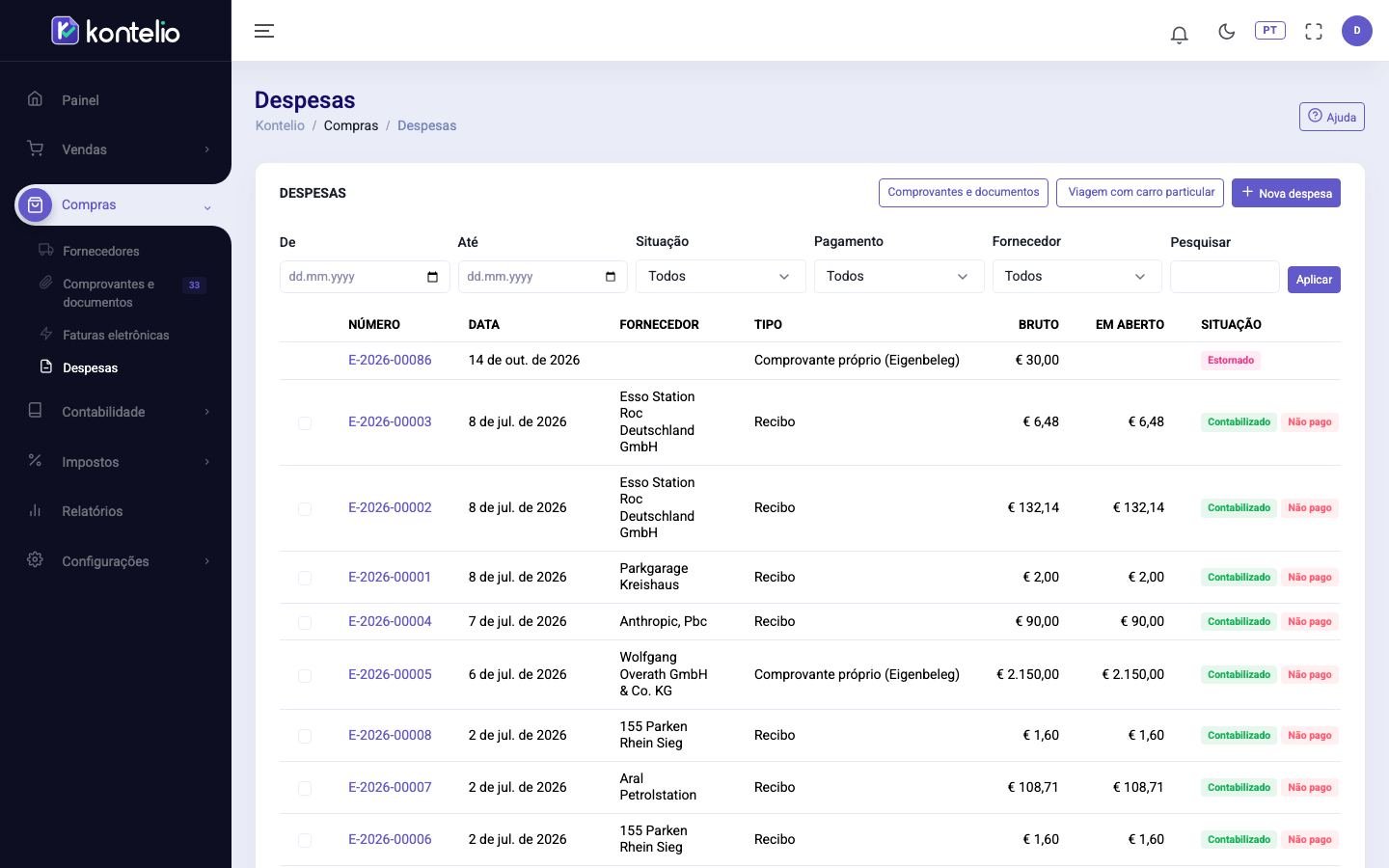
Encontrar despesas
- Restrinja a lista com De e Até, Situação, Pagamento ou Fornecedor, ou digite um termo em Pesquisar.
- Clique em Aplicar.
A coluna Em aberto mostra o que ainda não foi pago de uma despesa lançada. Rascunhos ainda não têm número e aparecem como Rascunho.
Para pagar juntas várias despesas em aberto do mesmo fornecedor, marque cada uma e clique no botão "Registrar pagamento" que aparece acima da lista. O registro de pagamento se abre com essas despesas.
Lançar uma despesa
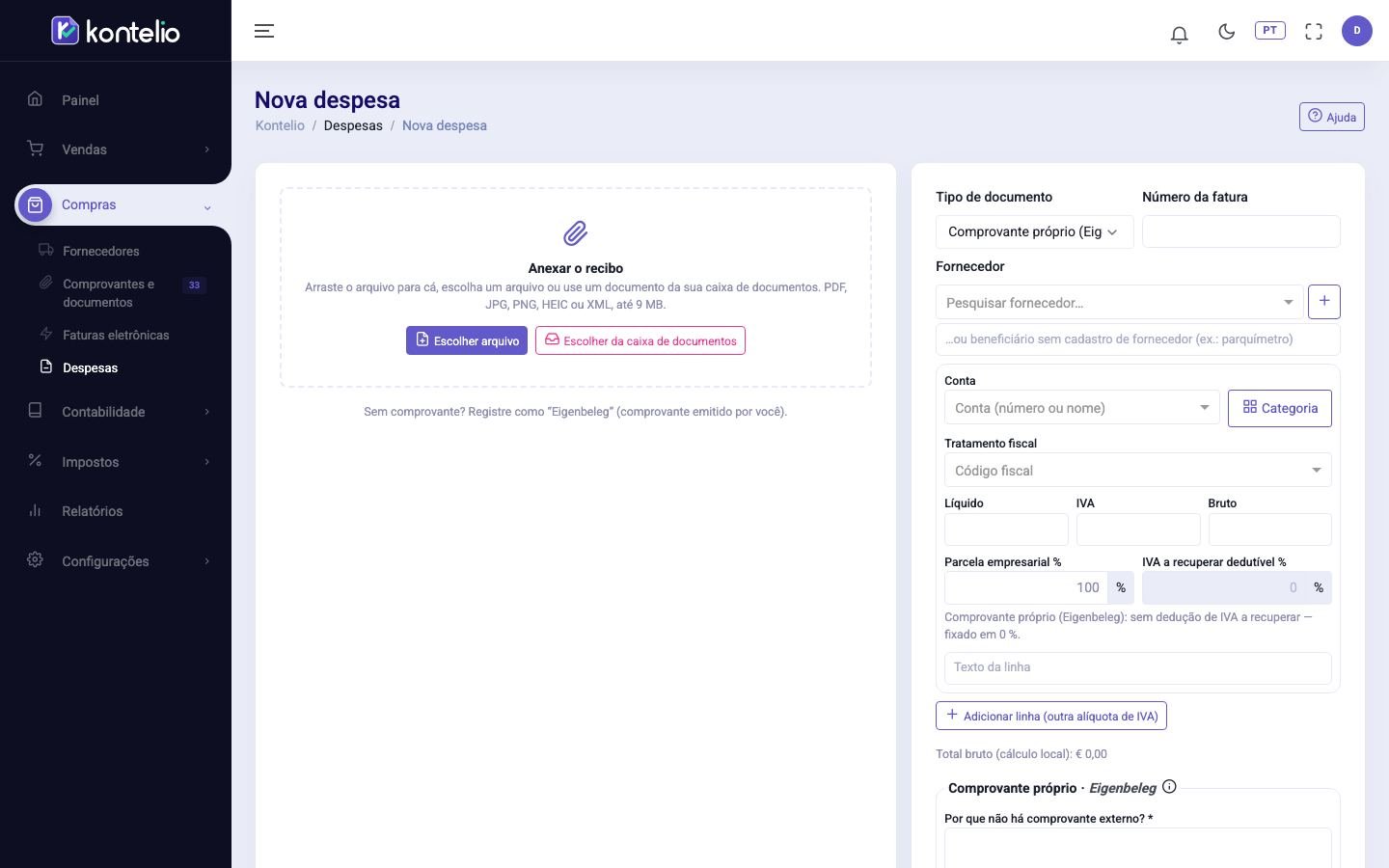
- Clique em Nova despesa.
- Em Anexar o recibo, anexe o comprovante: com Escolher arquivo, Tirar foto ou Escolher da caixa de documentos.
- Escolha o Tipo de documento e informe o Número da fatura do fornecedor.
- Escolha o Fornecedor. Para um destinatário eventual sem cadastro, como um parquímetro, digite um Beneficiário. Os valores padrão do fornecedor são aplicados.
- Escolha a Conta ou clique em Categoria para escolher entre as categorias principais. Depois escolha o Tratamento fiscal.
- Informe os valores. Se o comprovante tiver várias alíquotas, crie um item por alíquota com Adicionar linha (outra alíquota de IVA).
- Confira Data do documento e Vencimento.
- Se o comprovante já foi pago, por exemplo em dinheiro ou com cartão, deixe Pago agora ligado e escolha o caixa ou a conta bancária em Pago com. Se for pagar depois, desligue; a despesa fica então em aberto.
- Confira em Resultado o que será lançado: despesa operacional, imposto a recuperar e, se houver, parte privada.
- Clique em Contabilizar (Ctrl+Enter) ou salve um rascunho com Salvar rascunho para terminar depois.
Ao ser lançada, a despesa recebe o número interno e os arquivos do comprovante são arquivados de forma que não possam ser alterados.
| Campo | Significado |
|---|---|
| Tipo de documento | Fatura recebida, Recibo, Comprovante próprio (Eigenbeleg), Nota de crédito recebida, Documento aduaneiro (IVA de importação) ou Outro. Dele dependem os campos obrigatórios e o tratamento fiscal. |
| Parcela empresarial % | A parte de uso empresarial. O restante é lançado como parte privada e não reduz o lucro. |
| IVA a recuperar dedutível % | Quanto do IVA do comprovante é deduzido como imposto a recuperar. |
| Atividade | Só com várias atividades. Com Ratear entre atividades… você distribui um item entre várias atividades. |
| Mais campos | Período da prestação, Moeda, Valores informados como (bruto ou líquido) e uma Descrição. |
| Taxa de câmbio para EUR | Só em moeda estrangeira. O Kontelio preenche a cotação oficial; no lançamento vale a cotação da data da prestação. |
Casos especiais ao lançar
- Sem comprovante: se o comprovante sumiu, escolha Comprovante próprio (Eigenbeleg). Explique em Por que não há comprovante externo?, com pelo menos 20 caracteres, por quê, e confirme Declaro que as informações estão corretas.. Ao lançar, o Kontelio gera um PDF com isso.
- Fornecedor estrangeiro: se um fornecedor de outro país da UE fatura sem IVA, o Kontelio sugere o tratamento fiscal adequado para o Reverse-Charge-Verfahren; Aplicar o aplica.
- Refeições de negócios: numa conta de despesas de representação, o Kontelio pede Motivo da refeição de negócios e Participantes. 70 % são dedutíveis como despesa, o imposto a recuperar integralmente.
- Compras de equipamentos: se um item numa conta de equipamentos passar de € 250 líquidos, o Kontelio pergunta: Trata-se de um bem do ativo imobilizado? Escolha Despesa normal, Bem de pequeno valor (GWG) (até € 800 líquidos) ou Ativo imobilizado (depreciação). Depois de lançar, você cria o bem do ativo a partir da despesa com Cadastrar como ativo imobilizado. Um veículo a partir de € 800 líquidos é lançado 100 % como empresarial; um aviso lembra o uso privado, que você lança no veículo em Ativo imobilizado.
- Importação: na categoria IVA de importação você informa o valor do documento da alfândega. Com o botão Adicionar outros custos de importação você acrescenta à mesma despesa um segundo item na categoria Tarifas aduaneiras e despacho com 19 %, por exemplo as taxas do despachante.
- Despesas privadas: se a conta da empresa pagou a sua própria previdência ou seguros privados, escolha Previdência própria ou Seguros privados. O Kontelio lança uma retirada privada; o lucro não muda.
- Outras categorias: o grupo Funcionários reúne despesas de viagem e remuneração de funcionários (campo 120 da Anlage EÜR); o Kontelio não faz folha de pagamento. Táxi existe como Táxi, trajeto curto (7 %) e Táxi e transporte por app (19 %), e parcelas de um aparelho comprado como Compra parcelada.
- Nota de crédito do fornecedor: abra a despesa original e clique em Nota de crédito recebida. A nova despesa fica vinculada à fatura original.
- Lançado em dobro? Se já existe uma fatura lançada com o mesmo número do mesmo fornecedor, aparece Possível duplicidade. Só clique em Contabilizar mesmo assim se for mesmo outra fatura.
Viagens com o veículo particular
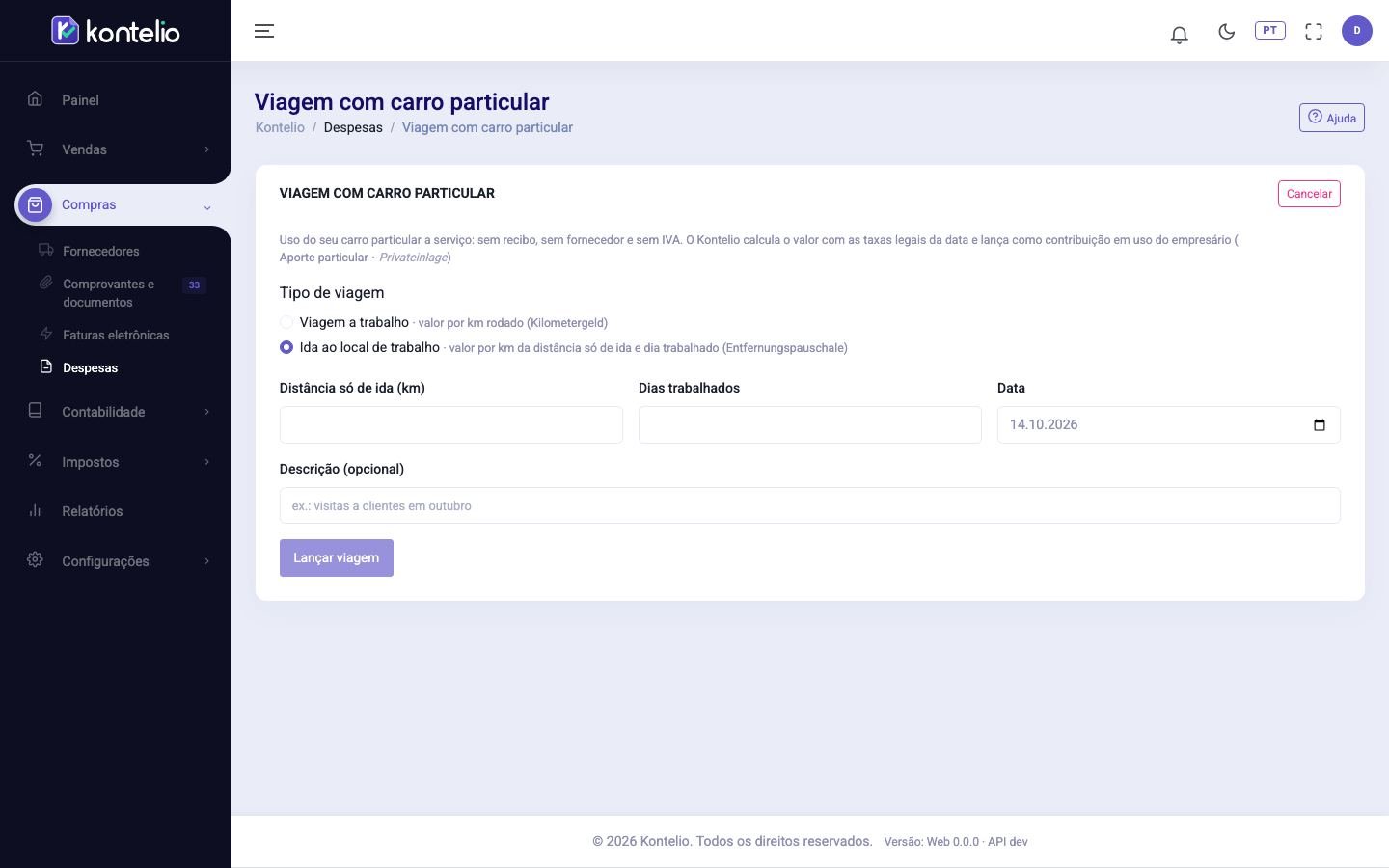
Se você usa o seu carro ou moto particular a serviço, não precisa de comprovante nem de fornecedor.
- Na lista, clique em Viagem com carro particular.
- Escolha Viagem a trabalho (valor por km rodado) ou Ida ao local de trabalho (Entfernungspauschale) e o veículo.
- Numa viagem a serviço, informe Total de km rodados; nas idas ao local de trabalho, Distância só de ida (km) e Dias trabalhados.
- Confira o valor calculado e clique em Lançar viagem.
Trabalhar com uma despesa lançada
Clique no número na lista. As abas mostram Linhas, Lançamento, Arquivos e Pagamentos. O cartão Impacto fiscal mostra em qual declaração de IVA e em qual linha da Anlage EÜR a despesa entra.
| Botão | O que acontece |
|---|---|
| Registrar pagamento | Abre o registro de pagamento já com fornecedor e despesa. Só enquanto houver valor em aberto. |
| Nota de crédito recebida | Lança uma nota de crédito do fornecedor para essa fatura. |
| Estornar | Anula o lançamento com um estorno na data escolhida. Você informa um motivo. |
| Corrigir | Estorna a despesa e abre na hora uma cópia como novo rascunho, com os mesmos arquivos, para você corrigir e lançar de novo. |
Status
| Status | Significado |
|---|---|
| Rascunho | Ainda não lançada; continue com Editar ou exclua. |
| Contabilizado | Lançada. Ao lado aparece a situação do pagamento, por exemplo Não pago, Parcialmente pago ou Pago. |
| Estornado | Anulada por um estorno. |
Modo simplificado
Se você usa o modo simplificado e configurou o seu perfil em Personalizar minha experiência, o lançamento é feito em etapas: Confira o recibo, O que você comprou?, Algumas perguntas sobre esta compra, O recibo mostra IVA? e Já está pago?. Em vez de uma conta, você escolhe uma categoria em linguagem do dia a dia; o Kontelio faz só as perguntas necessárias para essa compra e mostra em Como será lançado conta, tratamento fiscal e imposto a recuperar. O lançamento é feito com Registrar despesa.