Ausgaben
Eingangsrechnungen, Quittungen und Eigenbelege erfassen, buchen, bezahlen und bei Bedarf stornieren oder korrigieren.
Unter Ausgaben erfassen Sie alles, was Ihr Unternehmen einkauft und bezahlt: Rechnungen von Lieferanten, Kassenbons, Zollbelege und Eigenbelege. Kontelio bucht jede Ausgabe mit der Vorsteuer und zeigt, wie viel davon noch offen ist. Haben Sie viele Belege, ist der Weg über Belege und Dokumente meist schneller.
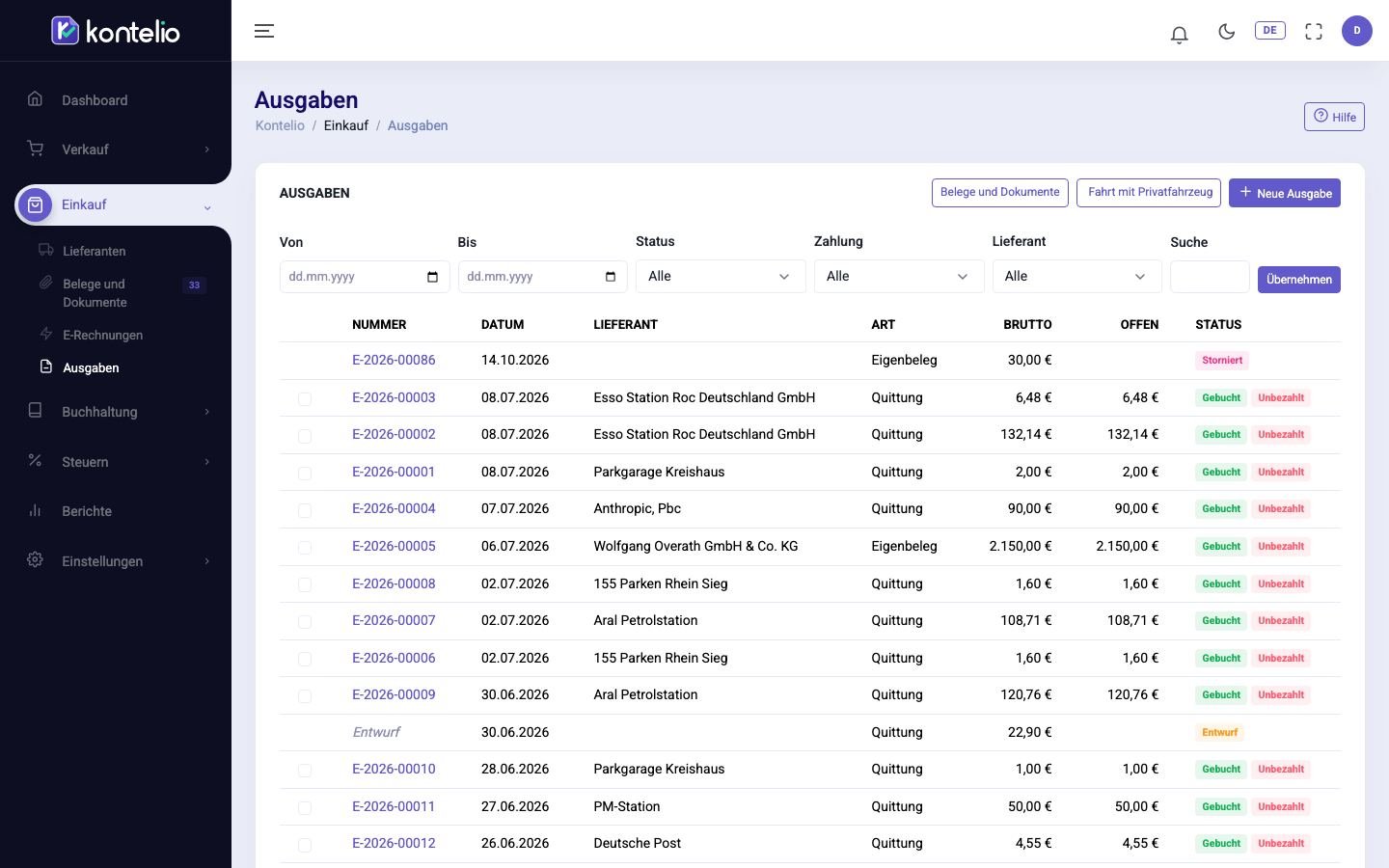
Ausgaben finden
- Grenzen Sie die Liste über Von und Bis, Status, Zahlung oder Lieferant ein oder geben Sie einen Begriff in Suche ein.
- Klicken Sie auf Übernehmen.
Die Spalte Offen zeigt, was von einer gebuchten Ausgabe noch nicht bezahlt ist. Entwürfe haben noch keine Nummer und erscheinen als Entwurf.
Um mehrere offene Ausgaben eines Lieferanten zusammen zu bezahlen, setzen Sie bei jeder das Häkchen und klicken auf die Schaltfläche „Zahlung erfassen“, die dann über der Liste erscheint. Die Zahlungserfassung öffnet sich mit diesen Ausgaben.
Eine Ausgabe erfassen
- Klicken Sie auf Neue Ausgabe.
- Hängen Sie unter Beleg anhängen den Beleg an: mit Datei auswählen, Foto aufnehmen oder Aus dem Belegeingang wählen.
- Wählen Sie die Belegart und tragen Sie die Rechnungsnummer des Lieferanten ein.
- Wählen Sie den Lieferant. Für einen einmaligen Empfänger ohne Stammdaten, etwa einen Parkautomaten, schreiben Sie stattdessen einen Zahlungsempfänger. Die Vorgaben des Lieferanten werden übernommen.
- Wählen Sie das Konto oder klicken Sie auf Kategorie, um aus den wichtigsten Kategorien zu wählen. Wählen Sie dann die Steuerliche Behandlung.
- Tragen Sie die Beträge ein. Hat der Beleg mehrere Steuersätze, legen Sie mit Position hinzufügen (anderer Steuersatz) je Steuersatz eine Position an.
- Prüfen Sie Belegdatum und Fälligkeitsdatum.
- Ist der Beleg schon bezahlt, etwa bar oder mit Karte, lassen Sie Sofort bezahlt eingeschaltet und wählen unter Bezahlt von Kasse oder Bankkonto. Zahlen Sie später, schalten Sie es aus; die Ausgabe bleibt dann offen.
- Prüfen Sie unter Auswirkung, was gebucht wird: Betriebsausgabe, Vorsteuer und gegebenenfalls Privatanteil.
- Klicken Sie auf Buchen (Strg+Enter) oder speichern Sie mit Als Entwurf speichern einen Entwurf, den Sie später fertigstellen.
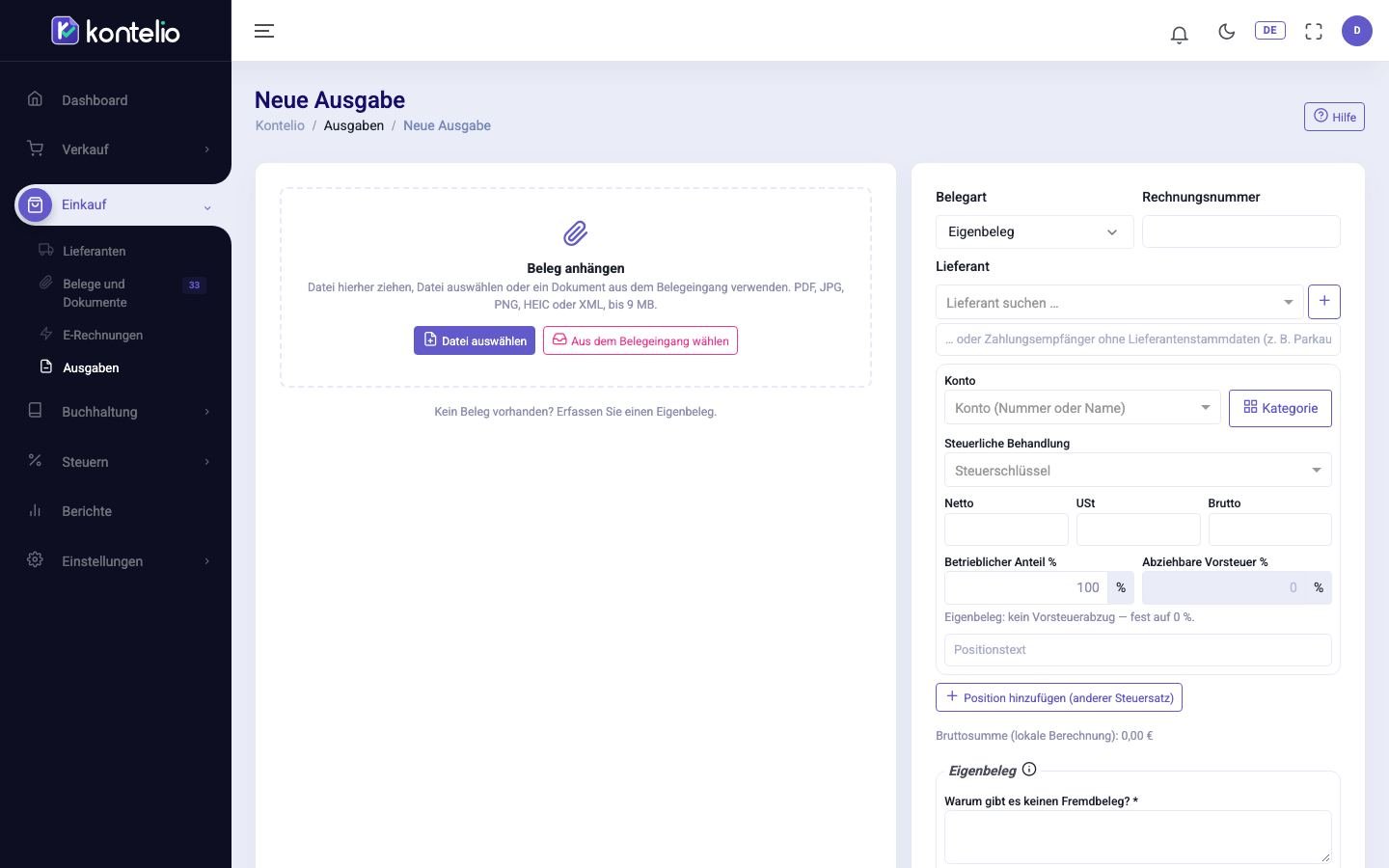
Beim Buchen erhält die Ausgabe ihre interne Nummer, und die Belegdateien werden unveränderbar archiviert.
| Feld | Bedeutung |
|---|---|
| Belegart | Eingangsrechnung, Quittung, Eigenbeleg, Erhaltene Gutschrift, Zollbeleg (EUSt) oder Sonstiges. Davon hängen Pflichtfelder und die steuerliche Behandlung ab. |
| Betrieblicher Anteil % | Der betrieblich genutzte Anteil. Der Rest wird als Privatanteil gebucht und mindert den Gewinn nicht. |
| Abziehbare Vorsteuer % | Welcher Anteil der Umsatzsteuer auf dem Beleg als Vorsteuer abgezogen wird. |
| Tätigkeit | Nur bei mehreren Tätigkeiten. Mit Auf Tätigkeiten aufteilen … verteilen Sie eine Position auf mehrere Tätigkeiten. |
| Weitere Felder | Leistungszeitraum, Währung, Beträge erfasst als (brutto oder netto) und eine Beschreibung. |
| Umrechnungskurs zu EUR | Nur bei fremder Währung. Kontelio setzt den amtlichen Kurs ein; maßgeblich ist beim Buchen der Kurs zum Leistungsdatum. |
Sonderfälle beim Erfassen
- Ohne Beleg: Fehlt der Beleg, wählen Sie Eigenbeleg. Begründen Sie unter Warum gibt es keinen Fremdbeleg? in mindestens 20 Zeichen, warum, und bestätigen Sie Ich versichere, dass die Angaben richtig sind.. Beim Buchen erzeugt Kontelio daraus ein PDF.
- Ausländischer Lieferant: Stellt ein Lieferant aus einem anderen EU-Land ohne Umsatzsteuer in Rechnung, schlägt Kontelio die passende steuerliche Behandlung für das Reverse-Charge-Verfahren vor; mit Übernehmen übernehmen Sie sie.
- Bewirtung: Auf einem Bewirtungskonto verlangt Kontelio Anlass der Bewirtung und Teilnehmer. 70 % sind als Betriebsausgabe abziehbar, die Vorsteuer voll.
- Anschaffungen: Liegt eine Position auf einem Ausstattungskonto über 250 € netto, fragt Kontelio: Ist das ein Wirtschaftsgut des Anlagevermögens? Wählen Sie Normale Betriebsausgabe, Geringwertiges Wirtschaftsgut (GWG) (bis 800 € netto) oder Anlagevermögen (AfA). Ein Anlagegut legen Sie nach dem Buchen in der Ausgabe mit Als Anlagegut erfassen an. Ein Fahrzeug ab 800 € netto wird zu 100 % betrieblich gebucht; ein Hinweis erinnert an die Privatnutzung, die Sie am Fahrzeug unter Anlagevermögen buchen.
- Einfuhr: In der Kategorie Einfuhrumsatzsteuer erfassen Sie den Betrag vom Zollbeleg. Mit der Schaltfläche Weitere Einfuhrkosten hinzufügen fügen Sie derselben Ausgabe eine zweite Position der Kategorie Zölle & Zollabfertigung mit 19 % hinzu, zum Beispiel die Gebühren des Spediteurs.
- Private Ausgaben: Hat das Geschäftskonto Ihre eigene Altersvorsorge oder private Versicherungen bezahlt, wählen Sie Eigene Altersvorsorge oder Private Versicherungen. Kontelio bucht eine Privatentnahme; der Gewinn ändert sich nicht.
- Weitere Kategorien: Die Gruppe Personal enthält Reisekosten und Vergütungen von Mitarbeitenden (Feld 120 der Anlage EÜR); eine Lohnabrechnung erstellt Kontelio nicht. Taxifahrten gibt es als Taxi, Nahverkehr (7 %) und Taxi & Fahrdienste (19 %), Raten eines gekauften Geräts als Ratenkauf.
- Gutschrift eines Lieferanten: Öffnen Sie die ursprüngliche Ausgabe und klicken Sie auf Erhaltene Gutschrift. Die neue Ausgabe ist mit der ursprünglichen Rechnung verknüpft.
- Doppelt erfasst? Gibt es vom selben Lieferanten schon eine gebuchte Rechnung mit derselben Nummer, erscheint Mögliche Doppelerfassung. Nur wenn es wirklich eine andere Rechnung ist, klicken Sie auf Trotzdem buchen.
Fahrten mit dem Privatfahrzeug
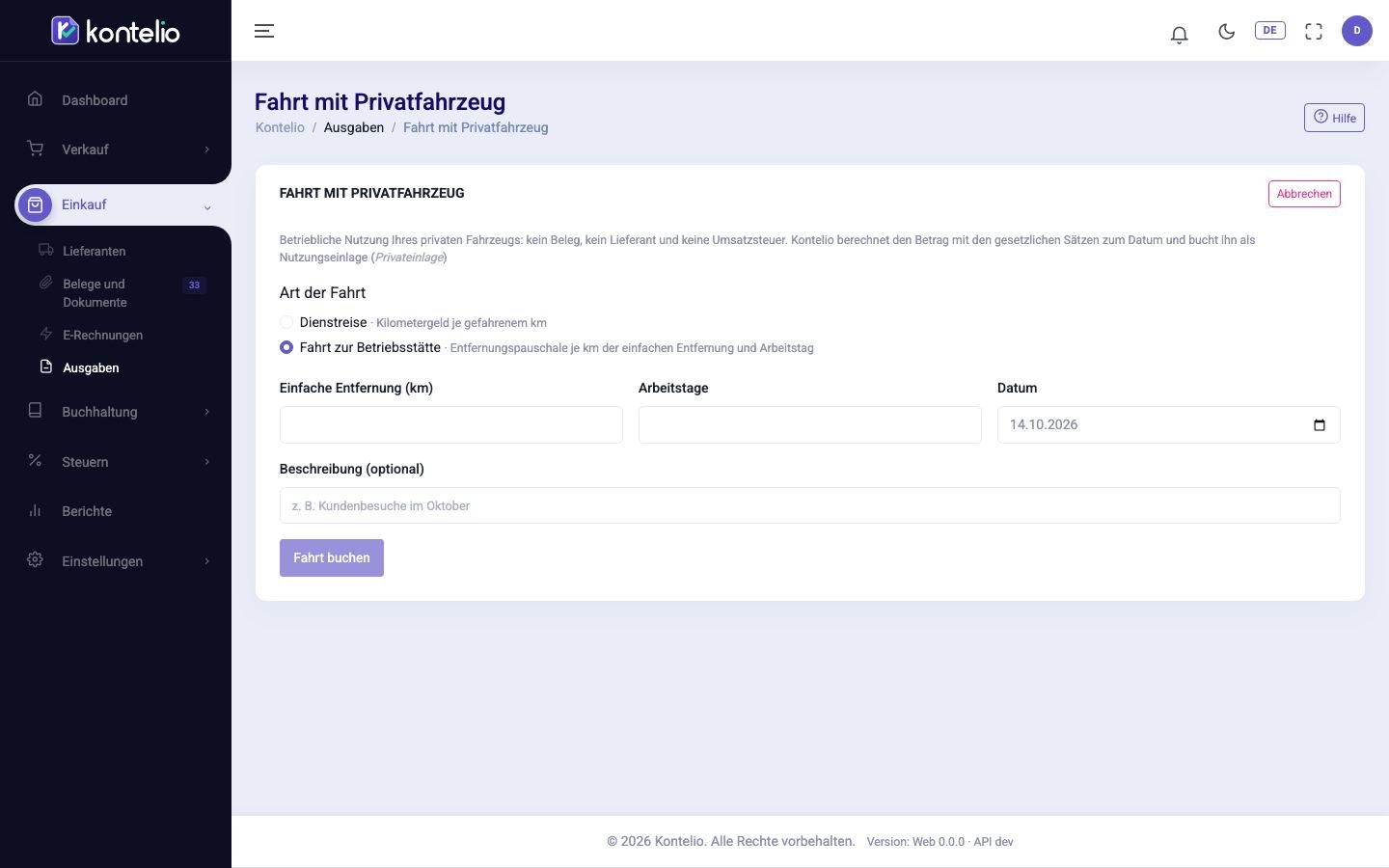
Nutzen Sie Ihr privates Auto oder Motorrad betrieblich, brauchen Sie keinen Beleg und keinen Lieferanten.
- Klicken Sie in der Liste auf Fahrt mit Privatfahrzeug.
- Wählen Sie Dienstreise (Kilometergeld je gefahrenem km) oder Fahrt zur Betriebsstätte (Entfernungspauschale) und das Fahrzeug.
- Tragen Sie bei einer Dienstreise Gefahrene km insgesamt ein, bei Fahrten zur Betriebsstätte Einfache Entfernung (km) und Arbeitstage.
- Prüfen Sie den berechneten Betrag und klicken Sie auf Fahrt buchen.
Mit einer gebuchten Ausgabe arbeiten
Klicken Sie in der Liste auf die Nummer. Die Reiter zeigen Positionen, Buchungssatz, Dateien und Zahlungen. Die Karte Steuerliche Auswirkung zeigt, in welche Umsatzsteuer-Voranmeldung und welche Zeile der Anlage EÜR die Ausgabe einfließt.
| Schaltfläche | Was passiert |
|---|---|
| Zahlung erfassen | Öffnet die Zahlungserfassung, bereits mit Lieferant und Ausgabe. Nur solange etwas offen ist. |
| Erhaltene Gutschrift | Erfasst eine Gutschrift des Lieferanten zu dieser Rechnung. |
| Stornieren | Hebt die Buchung durch eine Gegenbuchung zum gewählten Datum auf. Sie geben einen Grund an. |
| Korrigieren | Storniert die Ausgabe und öffnet sofort eine Kopie als neuen Entwurf mit denselben Dateien, den Sie korrigieren und neu buchen. |
Status
| Status | Bedeutung |
|---|---|
| Entwurf | Noch nicht gebucht; mit Bearbeiten weiter bearbeiten oder löschen. |
| Gebucht | Gebucht. Daneben steht der Zahlungsstand, zum Beispiel Unbezahlt, Teilweise bezahlt oder Bezahlt. |
| Storniert | Durch eine Stornobuchung aufgehoben. |
Vereinfachter Modus
Wenn Sie den vereinfachten Modus nutzen und Ihr Profil unter Kontelio für mich anpassen eingerichtet haben, führt Sie die Erfassung in Schritten durch: Beleg prüfen, Was haben Sie gekauft?, Ein paar Fragen zu diesem Kauf, Ist auf dem Beleg Umsatzsteuer ausgewiesen? und Schon bezahlt?. Statt eines Kontos wählen Sie eine Kategorie in Alltagssprache; Kontelio stellt nur die Fragen, die für diesen Kauf nötig sind, und zeigt unter So wird gebucht Konto, steuerliche Behandlung und Vorsteuer. Gebucht wird mit Ausgabe erfassen.