Belege und Dokumente
Belege hochladen oder fotografieren, im Belegeingang sammeln und einen nach dem anderen als Ausgabe erfassen.
Belege und Dokumente ist der Briefkasten für Ihre Einkaufsbelege: Rechnungen, Quittungen und E-Rechnungen. Laden Sie die Dateien hoch, sobald Sie sie haben, und erfassen Sie sie später in Ruhe als Ausgabe. Die Zahl neben dem Menüpunkt zeigt, wie viele Belege noch auf die Erfassung warten.
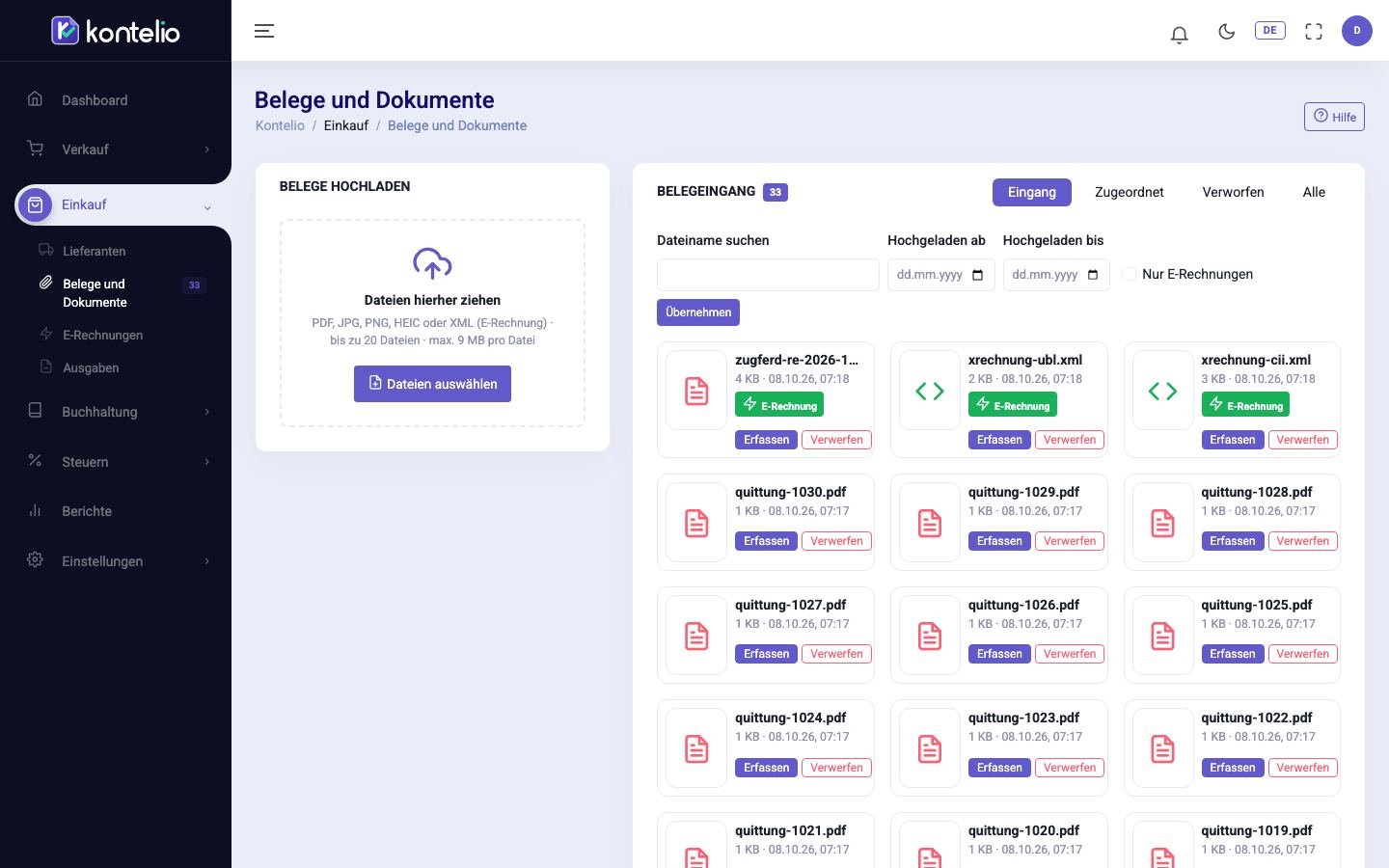
Belege hochladen
- Ziehen Sie die Dateien in den Bereich Belege hochladen oder klicken Sie auf Dateien auswählen.
- Auf dem Smartphone tippen Sie auf Beleg fotografieren; die Kamera öffnet sich.
- Verfolgen Sie in der Liste darunter den Fortschritt jeder Datei. Ein fehlgeschlagener Upload lässt sich erneut starten.
Erlaubt sind PDF, JPG, PNG, HEIC und XML (E-Rechnung), bis zu 20 Dateien auf einmal und höchstens 9 MB je Datei. Große Fotos verkleinert Kontelio vor dem Hochladen. Haben Sie dieselbe Datei schon einmal hochgeladen, erscheint ein Hinweis mit Öffnen, damit Sie den vorhandenen Beleg finden.
Den Belegeingang durchsehen
Die Reiter teilen die Belege ein:
- Eingang: noch nicht erfasst.
- Zugeordnet: bereits einer Ausgabe zugeordnet; ein Link führt zur Ausgabe oder zum Entwurf.
- Verworfen: aussortiert, mit dem angegebenen Grund.
- Alle: alle zusammen.
Mit Dateiname suchen, Hochgeladen ab und Hochgeladen bis suchen Sie gezielt. Nur E-Rechnungen zeigt nur Belege mit der Markierung E-Rechnung. Klicken Sie danach auf Übernehmen.
Einen Beleg erfassen
- Klicken Sie beim Beleg auf Erfassen. Neben dem Formular sehen Sie den Beleg, den Sie vergrößern, drehen und herunterladen können; bei einer E-Rechnung schalten Sie auf Ansicht der E-Rechnung um.
- Bei einer E-Rechnung erscheint zusätzlich die Karte Daten der E-Rechnung. Diese Werte stammen aus dem XML der Rechnung und sind verbindlich; In das Formular übernehmen überträgt sie in das Formular.
- Ergänzen oder korrigieren Sie Lieferant, Konto, steuerliche Behandlung, Beträge und Datum. Die Felder sind dieselben wie bei einer Ausgabe.
- Klicken Sie auf Buchen und weiter (Strg+Enter). Die Ausgabe wird gebucht und der nächste Beleg aus dem Eingang öffnet sich.
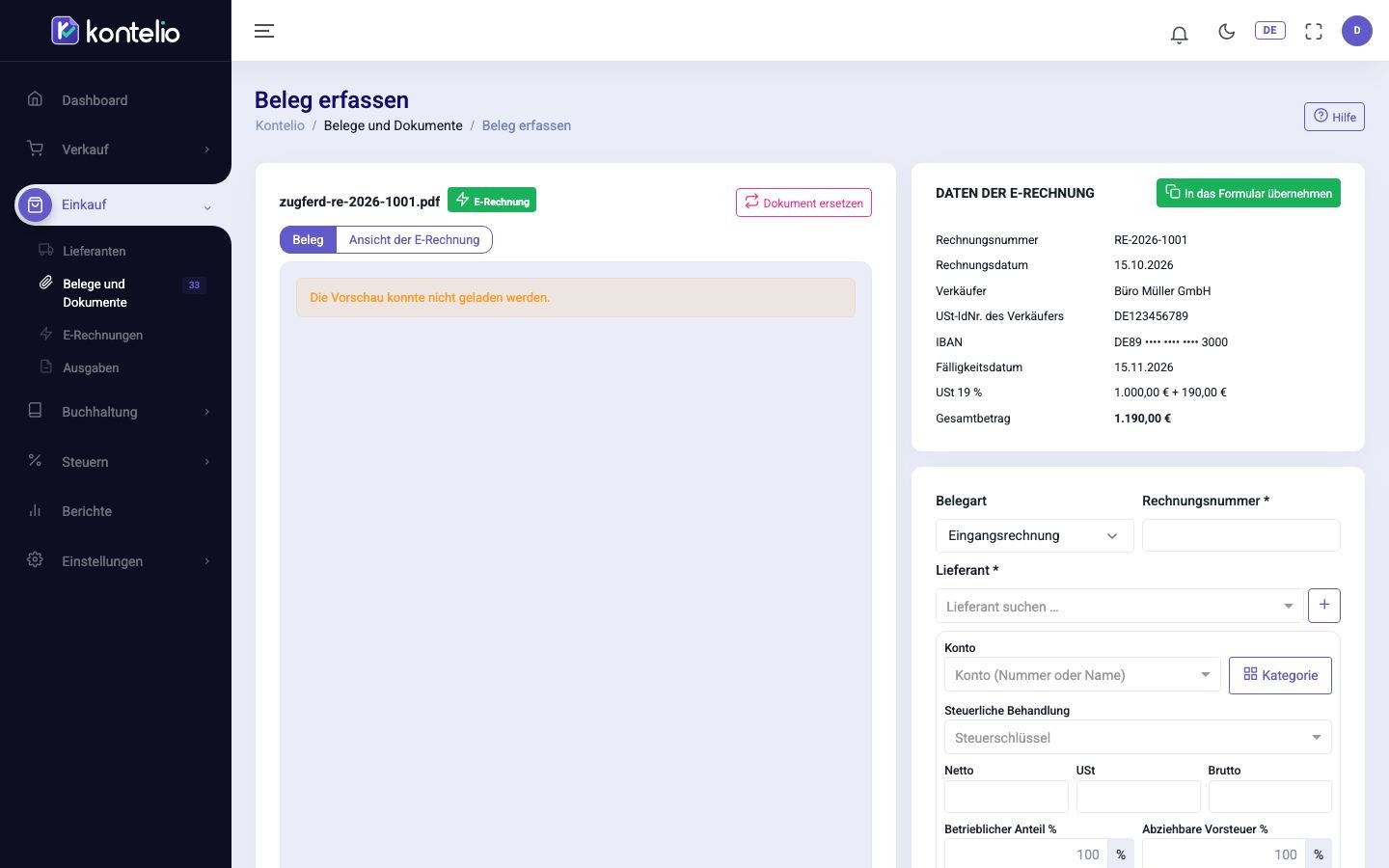
Sie müssen nicht alles auf einmal erledigen: Als Entwurf speichern speichert den Stand als Entwurf, Nächster Beleg (Alt+→) springt zum nächsten Beleg im Eingang. Mit Entwurf löschen löschen Sie einen Entwurf wieder; die Datei kehrt dann in den Belegeingang zurück. Ist der falsche Beleg angehängt, tauschen Sie ihn mit Dokument ersetzen.
Einen Beleg verwerfen
Gehört eine Datei nicht in die Buchhaltung, etwa ein doppelter Scan, klicken Sie auf Verwerfen und geben einen Grund an. Die Datei wird nicht gelöscht: Sie bleibt bis zum Ende der gesetzlichen Aufbewahrungsfrist archiviert und erscheint im Reiter Verworfen.
Gut zu wissen
- Hochladen, Ansehen und Erfassen sind getrennte Berechtigungen; ohne Upload-Recht fehlt der Bereich Belege hochladen.
- Eine E-Rechnung, die Sie hier hochladen, erfassen Sie wie jeden anderen Beleg. Für die Prüfung von Format und Inhalt gibt es den eigenen Bereich E-Rechnungen.