Rechnungslayout und Texte
Logo, Farbe, Schrift, Fußzeile, Bankverbindung und die Standardtexte Ihrer Rechnungen und E-Mails festlegen.
Unter Rechnungslayout und Texte legen Sie fest, wie Ihre Rechnungen und Rechnungskorrekturen aussehen und welche Texte darauf und in der Begleit-E-Mail stehen. Die Einstellungen gelten für alle Tätigkeiten des Steuerpflichtigen und für alle Belege, die Sie danach erstellen.
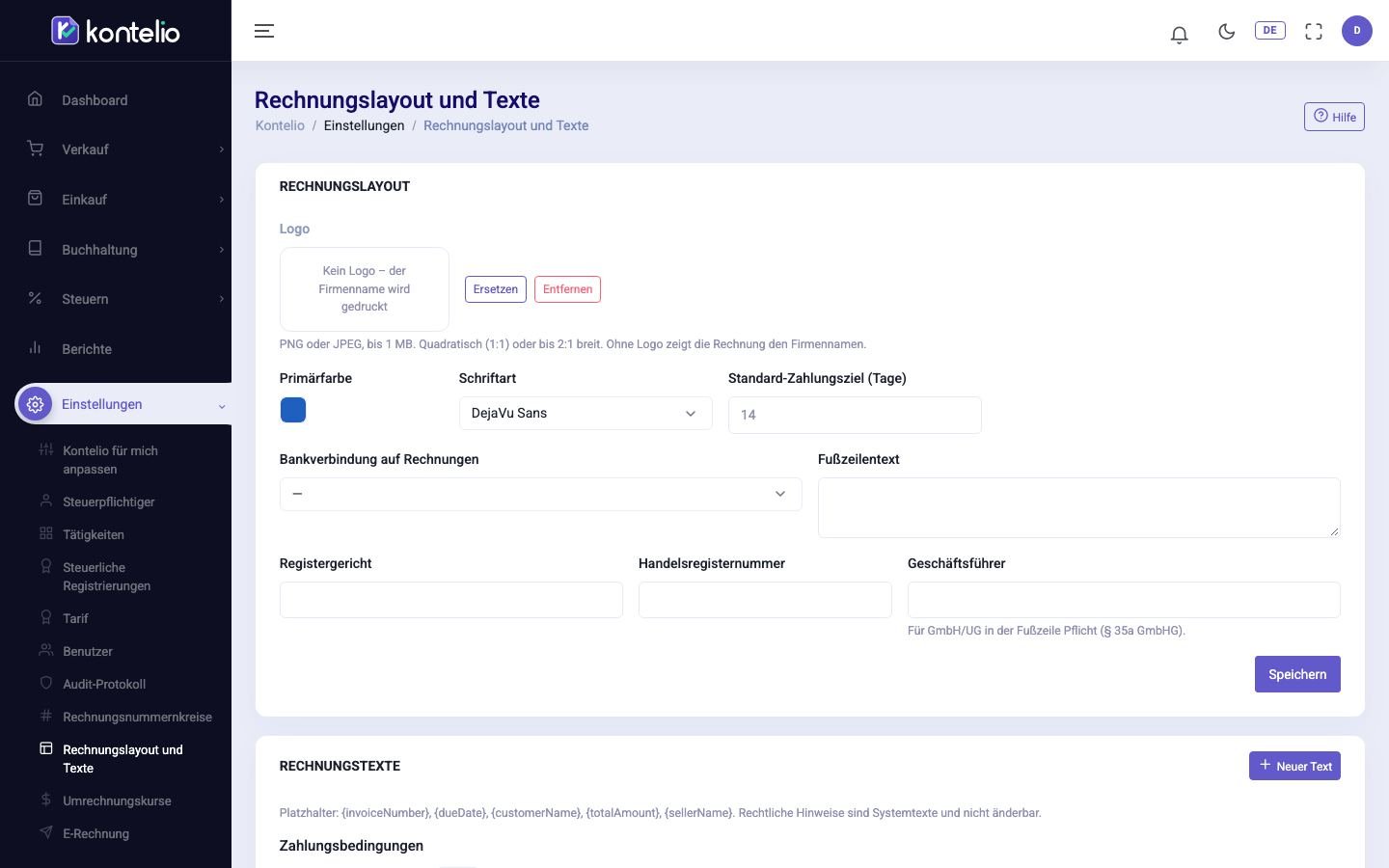
Das Layout einrichten
- Klicken Sie unter Logo auf Hochladen und wählen Sie Ihr Logo (PNG oder JPEG, höchstens 1 MB, quadratisch 1:1 oder bis 2:1 breit). Das Logo wird sofort gespeichert und in der Vorschau angezeigt. Mit Entfernen zeigen die nächsten Rechnungen den Firmennamen statt des Logos; bereits ausgestellte Rechnungen behalten ihr Logo.
- Wählen Sie Primärfarbe und Schriftart.
- Tragen Sie das Standard-Zahlungsziel (Tage) ein. Es gilt für neue Rechnungen an Kunden, für die kein eigenes Zahlungsziel hinterlegt ist.
- Wählen Sie unter Bankverbindung auf Rechnungen das Konto, das auf der Rechnung als Zahlungsziel erscheint.
- Ergänzen Sie bei Bedarf den Fußzeilentext und die Registerangaben.
- Klicken Sie auf Speichern.
| Feld | Bedeutung |
|---|---|
| Bankverbindung auf Rechnungen | Zur Auswahl stehen Ihre aktiven Zahlungskonten aus Bank und Kasse. IBAN und BIC dieses Kontos werden auf die Rechnung gedruckt. |
| Fußzeilentext | Freier Text für die Fußzeile, zum Beispiel Kontaktdaten oder Öffnungszeiten. |
| Registergericht, Handelsregisternummer, Geschäftsführer | Pflicht für eine GmbH oder UG (§ 35a GmbHG). Als Einzelunternehmer ohne Handelsregistereintrag lassen Sie die Felder leer. |
Rechnungstexte anpassen
Der Abschnitt Rechnungstexte listet die Texte nach Kategorie und Sprache (de-DE, en-GB): Einleitung, Schlusstext, Zahlungsbedingungen, E-Mail-Betreff, E-Mail-Text, Fußzeile und Rechtliche Hinweise (System). Der Text mit der Markierung Standard wird für neue Belege in dieser Sprache verwendet.
So ändern Sie einen Text:
- Klicken Sie bei einem eigenen Text auf Bearbeiten. Bei einem mitgelieferten Text mit der Markierung System klicken Sie auf Anpassen (Kopie): Kontelio legt eine Kopie an, die Sie ändern können; das Original bleibt erhalten.
- Ändern Sie den Text. Kreuzen Sie Standard für diese Kategorie an, wenn Ihr Text künftig verwendet werden soll.
- Klicken Sie auf Speichern.
Einen ganz neuen Text legen Sie mit Neuer Text an: Wählen Sie Kategorie und Sprache und geben Sie einen eindeutigen Code ein, zum Beispiel EMAIL_INVOICE_BODY_FORMAL.
In den Texten können Sie Platzhalter verwenden, die Kontelio beim Erstellen ersetzt:
| Platzhalter | Wird ersetzt durch |
|---|---|
{invoiceNumber} | die Rechnungsnummer |
{dueDate} | das Fälligkeitsdatum |
{customerName} | den Namen des Kunden |
{totalAmount} | den Gesamtbetrag |
{sellerName} | Ihren Namen bzw. Firmennamen |
Gut zu wissen
- Die Seite sehen alle Benutzer mit Leserecht für die steuerlichen Einstellungen. Speichern, Hochladen und das Bearbeiten der Texte sind nur Benutzern möglich, die diese Einstellungen verwalten dürfen.
- Die Belege gibt es in Deutsch und Englisch, oder zweisprachig. Legen Sie eigene Texte deshalb in beiden Sprachen an, wenn Sie Kunden in beiden Sprachen haben.
- Im vereinfachten Modus finden Sie diese Seite unter Rechnungen und Dokumente im Reiter Layout und Texte.