Kunden
Kunden anlegen und pflegen, ihre steuerliche Einstufung prüfen und die USt-IdNr. bestätigen lassen.
Unter Kunden verwalten Sie alle, an die Sie Rechnungen schreiben. Kontelio übernimmt die Daten eines Kunden in jeden neuen Beleg und leitet aus Land, Art und USt-IdNr. ab, wie Ihre Rechnungen an ihn besteuert werden.
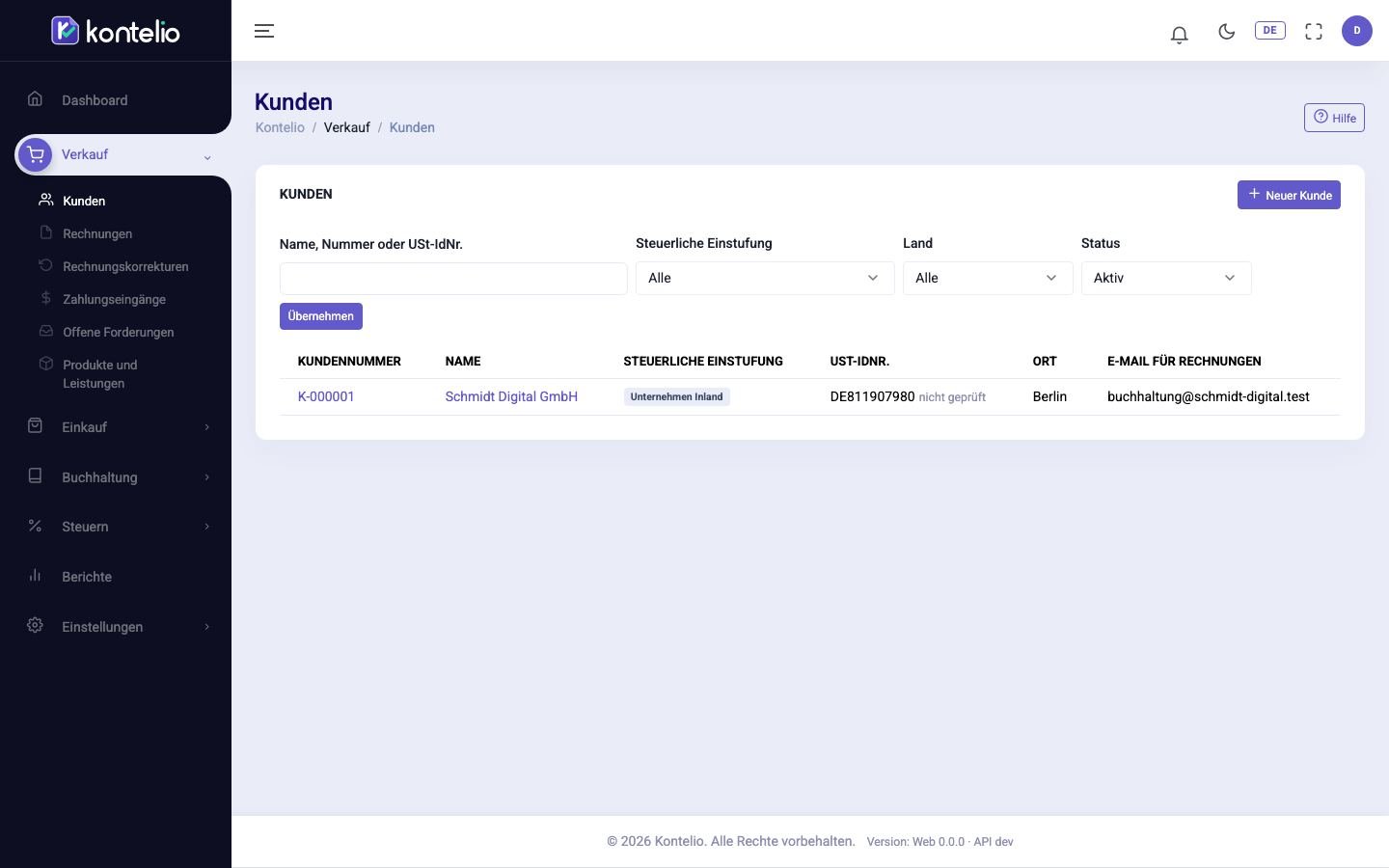
Kunden finden
- Geben Sie in Name, Nummer oder USt-IdNr. einen Namen, eine Kundennummer oder eine USt-IdNr. ein.
- Grenzen Sie die Liste bei Bedarf über Steuerliche Einstufung, Land oder Status ein. Standardmäßig sehen Sie nur aktive Kunden.
- Klicken Sie auf Übernehmen.
Ein Klick auf die Nummer oder den Namen öffnet den Kunden.
Einen Kunden anlegen
- Klicken Sie auf Neuer Kunde.
- Wählen Sie unter Art zwischen Unternehmen und Privatperson.
- Füllen Sie unter Stammdaten mindestens Name und Land aus. Für Rechnungen brauchen Sie außerdem die vollständige Anschrift.
- Tragen Sie bei Unternehmen aus einem anderen EU-Staat die USt-IdNr. ein.
- Legen Sie unter Rechnungsstellung die Vorgaben für neue Belege fest.
- Klicken Sie auf Speichern.
Oben im Formular zeigt Kontelio laufend die Einstufung, die sich aus Ihren Angaben ergibt. Die Kundennummer vergibt Kontelio beim Speichern automatisch.

| Feld | Bedeutung |
|---|---|
| E-Mail für Rechnungen | An diese Adresse schickt Kontelio Rechnungen. Weitere Empfänger tragen Sie unter CC (kommagetrennt) ein. |
| Rechnungssprache | Sprache der Belege: Deutsch, Englisch oder beides. Kunden außerhalb des deutschen Sprachraums erhalten als Vorschlag Englisch. |
| Zahlungsziel (Tage) | Daraus berechnet Kontelio die Fälligkeit jeder Rechnung an diesen Kunden. |
| Standard-Steuerschlüssel | Nur ausfüllen, wenn der Vorschlag aus der Einstufung für diesen Kunden nicht passt. |
| E-Rechnungsformat | PDF oder eine E-Rechnung (ZUGFeRD, XRechnung). Gilt als Vorgabe für neue Rechnungen. |
| Käuferreferenz / Leitweg-ID | Bei Behörden die Leitweg-ID. Kontelio prüft Aufbau und Prüfziffer schon beim Tippen. |
| Interne Notizen | Nur für Sie und Ihr Team, erscheint nie auf einem Beleg. |
Die steuerliche Einstufung
Kontelio ordnet jeden Kunden einer von sechs Gruppen zu, zum Beispiel Unternehmen Inland, Unternehmen EU oder Privatkunde Drittland. Die Einstufung bestimmt, welchen Steuerschlüssel Kontelio auf Rechnungen vorschlägt. In der Kundenansicht steht unter Steuerliche Einstufung eine kurze Erklärung dazu.
Stimmt die automatische Einstufung in einem Sonderfall nicht, klicken Sie in der Kundenansicht auf Einstufung überschreiben…, wählen die Einstufung und geben eine Begründung (wird protokolliert) an. Dafür brauchen Sie das Recht, Steuereinstellungen zu verwalten.
Die USt-IdNr. bestätigen lassen
Hat der Kunde eine USt-IdNr., zeigt die Kundenansicht die Karte Bestätigung der USt-IdNr..
- Klicken Sie auf Prüfen.
- Kontelio fragt die Nummer beim Bundeszentralamt für Steuern ab und vergleicht dabei auch Name und Anschrift. Haben Sie selbst noch keine USt-IdNr. hinterlegt, ist nur eine einfache Abfrage über VIES möglich.
- Das Ergebnis erscheint auf der Karte; alle bisherigen Abfragen mit Protokollreferenz finden Sie im Reiter USt-IdNr.-Prüfungen.
Jede Abfrage wird unveränderbar gespeichert und dient als Nachweis gegenüber dem Finanzamt. Ist die letzte Bestätigung älter als 90 Tage, weist Kontelio bei neuen EU-Rechnungen wieder darauf hin.
Mit einem Kunden arbeiten

- Neue Rechnung öffnet einen Rechnungsentwurf, in dem der Kunde schon ausgewählt ist.
- Bearbeiten öffnet das Formular.
- Der Reiter Rechnungen listet alle Rechnungen an diesen Kunden mit offenem Betrag.
- Fehlt ein Teil der Anschrift, sehen Sie den Hinweis Für Rechnungen ist die vollständige Anschrift erforderlich..
Gut zu wissen
- Einen Kunden ohne gestellte Rechnung können Sie mit Löschen löschen. Gibt es schon gestellte Rechnungen, ist nur noch Deaktivieren möglich: Der Kunde verschwindet aus der Auswahl in neuen Belegen, seine Rechnungen bleiben unverändert erhalten.
- Die Kundennummer können Sie unter Bearbeiten ändern, aber nur bis zur ersten gestellten Rechnung.
- Gestellte Rechnungen behalten die Kundendaten, die beim Stellen galten. Spätere Änderungen wirken nur auf neue Belege.
- Kunden ansehen und bearbeiten sind getrennte Rechte. Ohne Bearbeitungsrecht fehlen die Schaltflächen zum Anlegen, Ändern und Prüfen.
Vereinfachter Modus
Im vereinfachten Modus (mit eingerichtetem Profil unter Kontelio für mich anpassen) führt das Formular in zwei Schritten durch die Anlage: Zuerst beantworten Sie Unternehmen oder Privatperson? und wählen das Land. Danach zeigt Kontelio nur die Felder, die für diese Kombination wichtig sind, zum Beispiel die USt-IdNr. mit Speichern und jetzt prüfen bei Unternehmen aus anderen EU-Staaten. Die übrigen Felder sind eingeklappt.