Rechnungen
Ausgangsrechnungen als Entwurf anlegen, stellen, versenden, bezahlt melden und korrigieren.
Unter Rechnungen schreiben Sie Rechnungen an Ihre Kunden und behalten im Blick, welche noch offen oder überfällig sind. Eine Rechnung beginnt als Entwurf, den Sie beliebig ändern können. Erst mit dem Stellen erhält sie ihre Nummer, wird gebucht und ist danach unveränderlich.

Rechnungen finden
Oben sehen Sie drei Summen in Euro: Offen, Überfällig und Eingegangen in diesem Monat.
- Klicken Sie auf einen oder mehrere Status, zum Beispiel Überfällig. Die Liste zeigt sofort nur diese Rechnungen; ein zweiter Klick hebt den Filter wieder auf.
- Geben Sie bei Bedarf einen Suchbegriff in Nummer, Kunde oder Text ein oder grenzen Sie die Liste über Kunde, Tätigkeit oder einen Zeitraum (Von / Bis) ein.
- Klicken Sie auf Übernehmen.
Die Filter stehen in der Adresse der Seite. Sie können den Link als Lesezeichen speichern oder weitergeben.
Über die Schaltfläche Aktionen (⋮) am Ende jeder Zeile erreichen Sie die häufigsten Schritte, ohne die Rechnung zu öffnen: Öffnen, PDF herunterladen, Senden, Zahlung erfassen, Duplizieren und Stornieren. Es erscheinen nur die Aktionen, die für den Status der Rechnung möglich sind.
Eine Rechnung erstellen
- Klicken Sie auf Neue Rechnung. Der Editor öffnet sich mit der Markierung ENTWURF / DRAFT.
- Wählen Sie im Feld Kunde Ihren Kunden. Gibt es ihn noch nicht, legen Sie ihn mit dem Plus-Knopf (Neuer Kunde) direkt hier an. Sprache, Währung, Zahlungsziel und Tätigkeit werden aus den Kundendaten übernommen.
- Wählen Sie die Tätigkeit, falls Sie mehrere Tätigkeiten haben.
- Prüfen Sie Rechnungsdatum und Leistungsdatum.
- Füllen Sie unter Positionen die erste Position aus: Wählen Sie ein Produkt aus Produkt / Leistung oder schreiben Sie eine Bezeichnung, dann Menge, Einheit und Preis. Weitere Positionen fügen Sie mit Position hinzufügen hinzu.
- Kontrollieren Sie im Bereich Summen die Beträge und die Hinweise.
- Klicken Sie auf Entwurf speichern. Sie können den Entwurf jederzeit weiterbearbeiten, auch wenn er noch unvollständig ist.
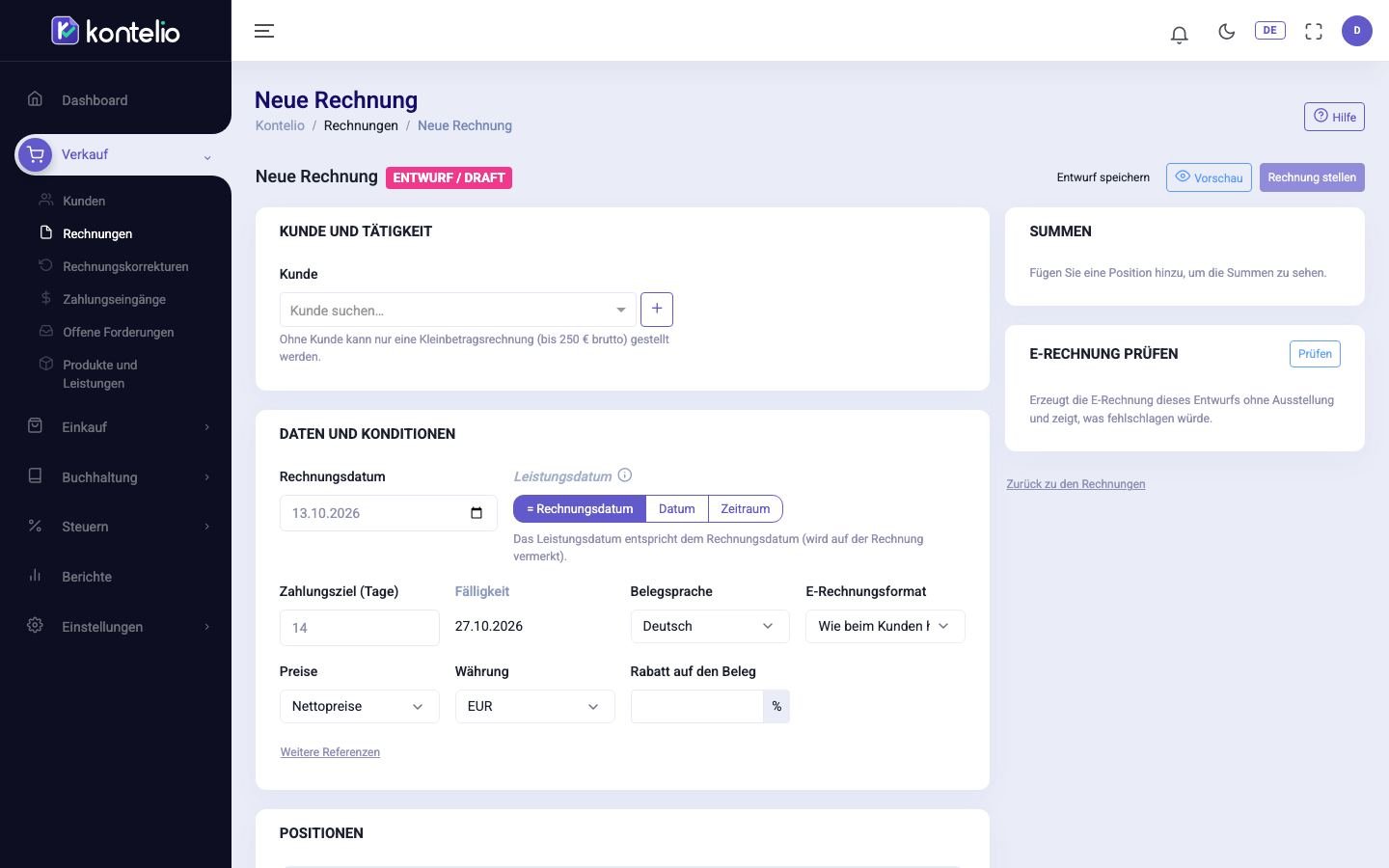
Mit Vorschau sehen Sie das PDF so, wie der Kunde es erhält, mit dem Wasserzeichen „Entwurf“ und ohne Nummer. Kontelio speichert dabei Ihren Entwurf; das Vorschau-PDF selbst wird nicht archiviert.
| Feld | Bedeutung |
|---|---|
| Leistungsdatum | Tag der Lieferung oder Leistung. = Rechnungsdatum druckt den Satz „Das Leistungsdatum entspricht dem Rechnungsdatum“; Zeitraum ist für laufende Leistungen, zum Beispiel einen Monat Betreuung. |
| Zahlungsziel (Tage) | Daraus berechnet Kontelio die Fälligkeit. Nach diesem Tag wird eine unbezahlte Rechnung überfällig. |
| Belegsprache | Sprache des PDFs und der E-Mail: Deutsch, Englisch oder beides zweisprachig. |
| E-Rechnungsformat | PDF oder eine E-Rechnung (ZUGFeRD, XRechnung). Standard ist die Einstellung beim Kunden. |
| Preise | Ob Sie die Einzelpreise netto oder brutto eingeben. |
| Weitere Referenzen | Bestell-, Vertrags- und Projektnummer sowie die Käuferreferenz / Leitweg-ID, die Behörden für E-Rechnungen verlangen. |
| Steuerschlüssel | Bestimmt den Steuersatz der Position. Kontelio schlägt ihn anhand von Kunde und Produkt vor; wenn Sie ihn selbst wählen, bleibt Ihre Wahl erhalten. |
| Interne Notizen | Nur für Sie und Ihr Team, erscheint nie auf der Rechnung. |
Die Rechnung stellen
- Öffnen Sie den Entwurf und beheben Sie alle roten Hinweise. Solange Pflichtangaben fehlen, bleibt Rechnung stellen deaktiviert.
- Bei einer E-Rechnung können Sie unter E-Rechnung prüfen mit Prüfen vorab prüfen, ob die Datei gültig wäre.
- Klicken Sie auf Rechnung stellen.
- Bestätigen Sie im Dialog jeden gelben Hinweis und dann das Stellen.
Die Rechnung erhält jetzt die nächste Nummer aus ihrem Nummernkreis, den Status Gestellt und wird im Journal gebucht. Das PDF wird im Hintergrund erzeugt und unveränderbar archiviert; solange es entsteht, sind PDF herunterladen und Senden noch gesperrt.
Mit einer gestellten Rechnung arbeiten
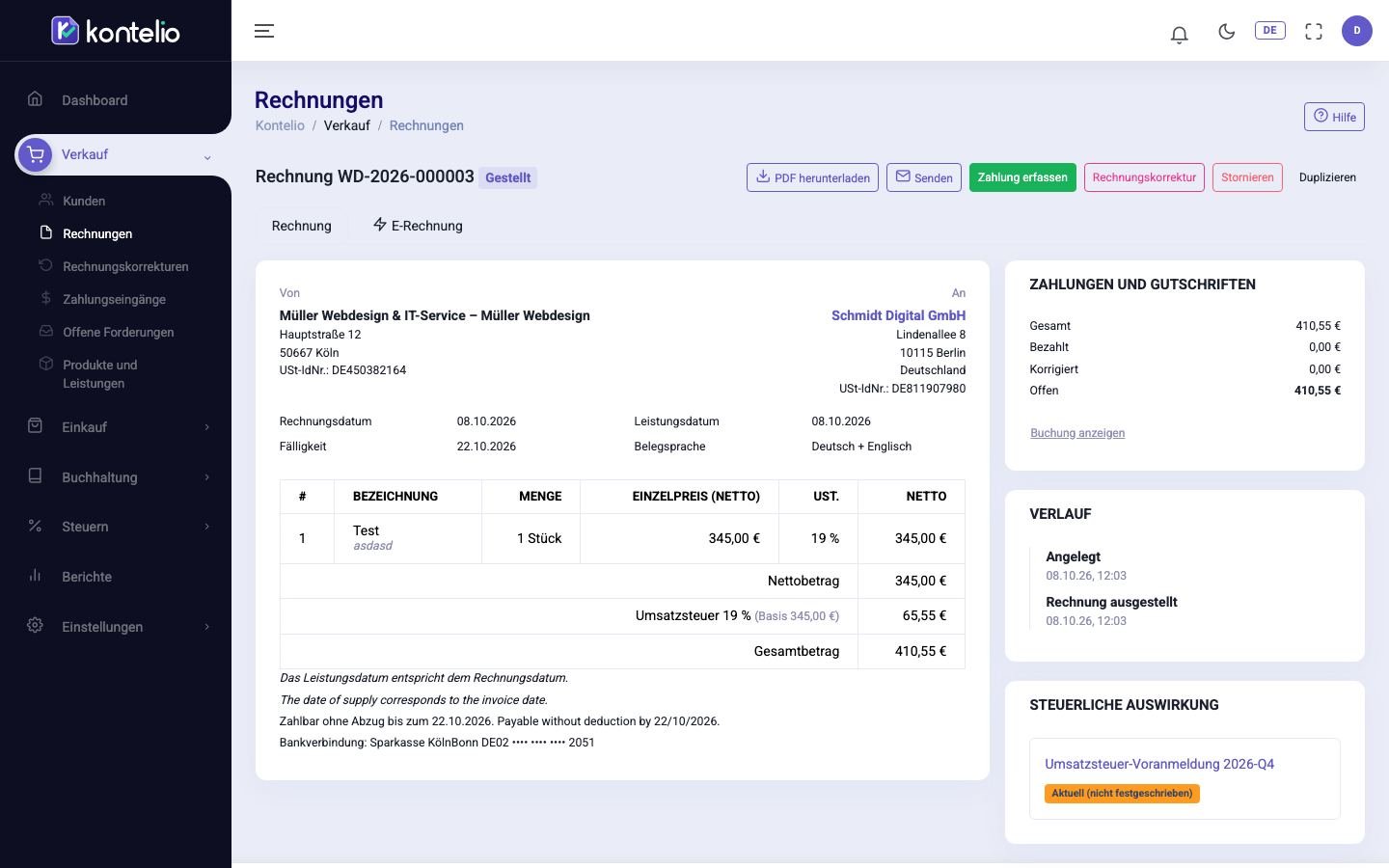
Klicken Sie in der Liste auf die Rechnungsnummer. Die Ansicht zeigt die Rechnung so, wie sie gestellt wurde.
| Schaltfläche | Was passiert |
|---|---|
| PDF herunterladen | Lädt das archivierte PDF herunter, immer genau das Dokument, das gestellt wurde. |
| Senden | Öffnet eine E-Mail mit Empfänger, CC, Betreff und Text in der Belegsprache; das PDF wird angehängt. Ob der Versand geklappt hat, sehen Sie unter Verlauf. |
| Zahlung erfassen | Öffnet die Zahlungserfassung unter Zahlungen, bereits mit Kunde und Rechnung ausgefüllt. |
| Duplizieren | Legt einen neuen Entwurf mit denselben Daten an, zum Beispiel für die Rechnung des nächsten Monats. |
Im Bereich Zahlungen und Gutschriften sehen Sie, wie viel bezahlt, korrigiert und noch offen ist, und mit Buchung anzeigen die Buchung im Journal. Die Karte Steuerliche Auswirkung zeigt, in welche Umsatzsteuer-Voranmeldung und welche Anlage EÜR die Rechnung einfließt. Im Reiter E-Rechnung erzeugen Sie die elektronische Fassung der Rechnung oder laden deren XML herunter.
Eine Rechnung korrigieren oder stornieren
- Teilweise korrigieren: Klicken Sie auf Rechnungskorrektur, wählen Sie Grund und Datum und tragen Sie bei jeder Position die Zu korrigierende Menge ein. Entwurf anlegen legt eine Rechnungskorrektur als Entwurf an, die Sie unter Rechnungskorrekturen prüfen und stellen.
- Vollständig stornieren: Klicken Sie auf Stornieren. Kontelio erstellt und stellt sofort eine Stornorechnung über den ganzen Betrag. Mit Stornieren und korrigierte Rechnung anlegen (neuer Entwurf) erhalten Sie gleichzeitig einen neuen Entwurf mit den Daten der alten Rechnung, den Sie korrigieren und neu stellen.
Die ursprüngliche Rechnung bleibt in beiden Fällen unverändert erhalten. Stornieren ist nur möglich, solange es noch keine Teilkorrektur gibt. War die Rechnung schon bezahlt, erscheint sie als zu erstatten.
Status
| Status | Bedeutung |
|---|---|
| Entwurf | Noch ohne Nummer und ohne Buchung; kann geändert und mit Löschen gelöscht werden. |
| Gestellt | Gestellt und gebucht, noch keine Zahlung. |
| Teilbezahlt | Ein Teil des Betrags ist eingegangen. |
| Bezahlt | Vollständig bezahlt. |
| Überfällig | Die Fälligkeit ist überschritten und es ist noch etwas offen. Kontelio prüft das jede Nacht. |
| Storniert | Durch eine Stornorechnung vollständig aufgehoben. |
| Gutgeschrieben | Durch Rechnungskorrekturen in voller Höhe korrigiert. |
Den Status ändern Sie nicht von Hand: Er folgt aus dem Stellen, den zugeordneten Zahlungen und den Korrekturen.
Gut zu wissen
- Jede Tätigkeit hat pro Jahr einen eigenen, lückenlosen Nummernkreis. Aufbau und Präfix legen Sie unter Rechnungsnummernkreise fest, Logo und Standardtexte unter Rechnungslayout und Texte.
- Liegt das Rechnungsdatum in einer gesperrten Periode, kann die Rechnung nicht gestellt werden.
- Bei einer Rechnung in fremder Währung weist Kontelio die Umsatzsteuer zusätzlich in Euro aus und verwendet dafür den amtlichen Umrechnungskurs zum Leistungsdatum. Gibt es diesen Kurs noch nicht, kann die Rechnung noch nicht gestellt werden.
- Ist das PDF einmal nicht entstanden, erscheint PDF erneut erzeugen. Das neue PDF wird aus denselben gespeicherten Daten erzeugt und ist inhaltlich identisch.
- Welche Schaltflächen Sie sehen, hängt von Ihren Berechtigungen ab: Entwürfe bearbeiten, Rechnungen stellen und versenden sowie Zahlungen erfassen sind getrennte Rechte.
Vereinfachter Modus
Wenn Sie den vereinfachten Modus nutzen und Ihr Profil unter Kontelio für mich anpassen eingerichtet haben, sieht der Bildschirm etwas anders aus:
- Die Liste hat zusätzlich den Reiter Rechnungskorrekturen.
- Der Editor ist in Für wen, Was und Wann gegliedert; selten gebrauchte Felder sind zunächst eingeklappt. Statt eines einzigen Knopfs gibt es Ausstellen und PDF herunterladen und Ausstellen und per E-Mail senden.
- In einer gestellten Rechnung erfassen Sie eine Zahlung mit Zahlung erhalten direkt im Dialog. Rechnung korrigieren führt Sie durch Stornieren und Neuanlegen; Teilkorrektur und Stornieren allein finden Sie unter Weitere Aktionen.