Buchungen
Das Journal mit allen Buchungen ansehen, Eröffnungsbuchungen stornieren und Eröffnungssalden eintragen.
Unter Buchungen sehen Sie das Journal Ihrer Buchhaltung: jede Buchung, die Kontelio aus Rechnungen, Ausgaben, Zahlungen oder Abschreibungen erzeugt hat. Das Journal dient zum Nachschlagen; Buchungen entstehen immer aus dem jeweiligen Beleg, nicht hier.
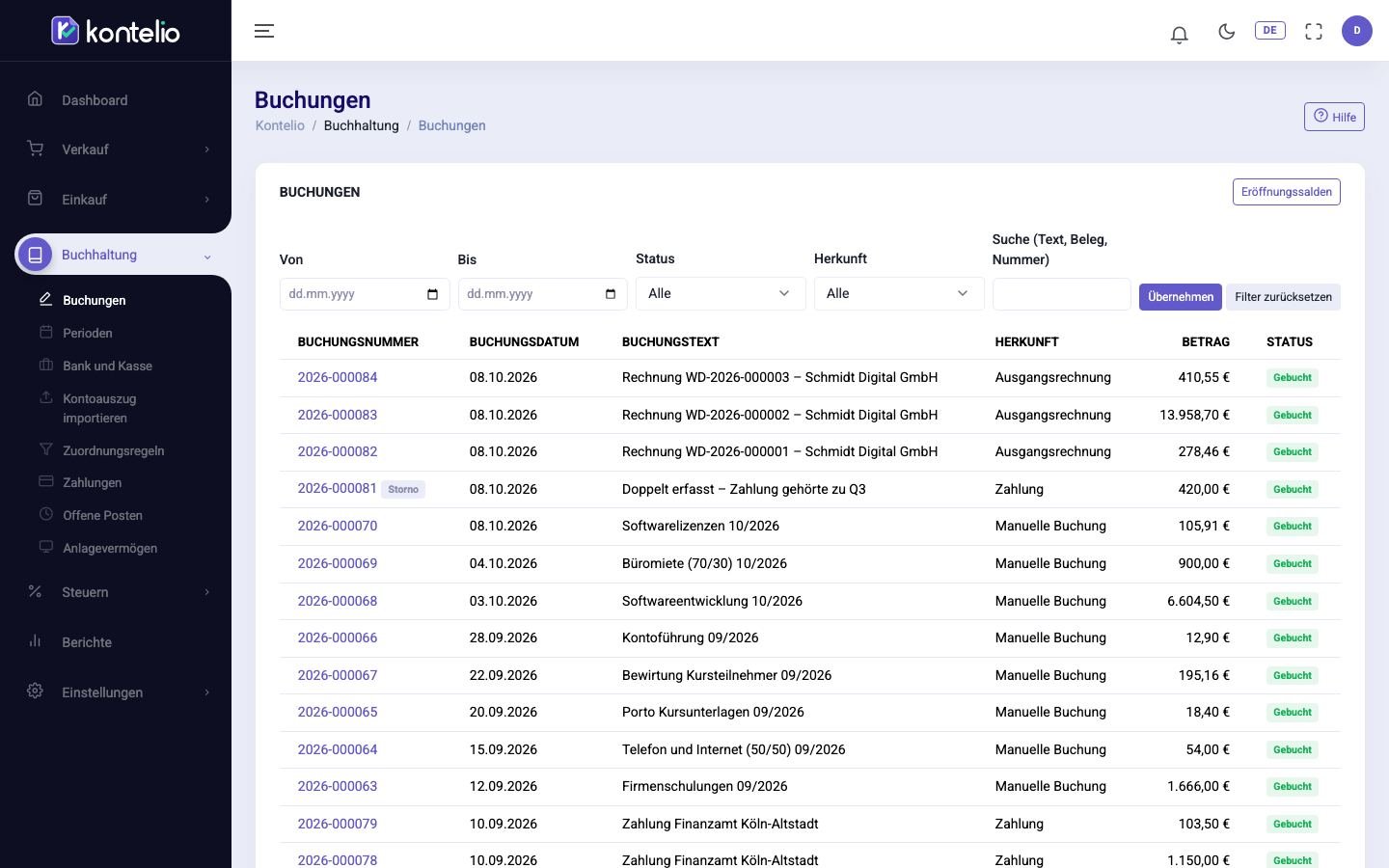
Buchungen finden
- Grenzen Sie den Zeitraum mit Von und Bis ein.
- Wählen Sie bei Bedarf unter Status, Herkunft oder Tätigkeit einen Wert, zum Beispiel die Herkunft Ausgangsrechnung.
- Geben Sie im Feld Suche (Text, Beleg, Nummer) einen Buchungstext, eine Belegnummer oder eine Buchungsnummer ein.
- Klicken Sie auf Übernehmen. Filter zurücksetzen zeigt wieder alle Buchungen.
Eine Stornobuchung trägt die Markierung Storno. Klicken Sie auf die Nummer, um eine Buchung zu öffnen.
Eine Buchung ansehen oder stornieren
Öffnen Sie die Buchung. Die Ansicht zeigt Kopfdaten, Periode, alle Zeilen und gegebenenfalls die Aufteilung auf Tätigkeiten.

- Stornieren erzeugt eine Gegenbuchung, die die ursprüngliche aufhebt. Im Dialog wählen Sie das Datum der Stornobuchung: Heute, Gleiches Datum wie die Buchung (nur solange der Monat der Buchung noch offen oder in Prüfung ist) oder Anderes Datum.
Beide Buchungen bleiben erhalten und verweisen aufeinander; die ursprüngliche hat danach den Status Storniert. Hier stornieren Sie nur Eröffnungsbuchungen (und ältere manuelle Buchungen). Buchungen aus Rechnungen, Ausgaben oder Zahlungen korrigieren Sie im jeweiligen Beleg, zum Beispiel mit einer Rechnungskorrektur.
Mit Steuerliche Behandlung öffnen Sie die Seite Warum diese steuerliche Behandlung. Sie zeigt für jede Zeile, wie Kontelio sie steuerlich behandelt und in welche Meldung und welches Formularfeld sie einfließt.
Eröffnungssalden erfassen
Wenn Sie mit Kontelio mitten in Ihrer Selbstständigkeit beginnen, tragen Sie die Anfangsbestände Ihrer Konten ein, zum Beispiel Bank, Kasse, offene Forderungen und Verbindlichkeiten.
- Klicken Sie in der Liste auf Eröffnungssalden.
- Wählen Sie das Buchungsdatum der Eröffnung, meist den 1. Januar oder den Tag, ab dem Sie Kontelio nutzen.
- Wählen Sie unter Erfassung entweder Manuell erfassen oder CSV-Datei importieren. Die CSV-Datei hat die Spalten Kontonummer, Soll, Haben und Tätigkeit, getrennt durch Semikolon.
- Tragen Sie die Salden ein, prüfen Sie die Übersicht und buchen Sie.
Kontelio bucht alles als eine Buchung mit der Herkunft Eröffnungsbuchung. Die Gegenbuchung landet automatisch auf dem Konto mit der Funktion Saldenvorträge. Erlös- und Aufwandskonten haben keine Eröffnungssalden.
Status
| Status | Bedeutung |
|---|---|
| Gebucht | Gebucht und unveränderbar. Zählt in den Auswertungen und Steuermeldungen. |
| Storniert | Durch eine Stornobuchung aufgehoben. Beide Buchungen bleiben sichtbar. |
Gut zu wissen
- Das Ansehen und das Stornieren von Buchungen sind getrennte Rechte. Fehlt Ihnen eines, sehen Sie die entsprechende Schaltfläche nicht.
- Wenn Sie nur eine Tätigkeit haben, blendet Kontelio die Spalte Tätigkeit aus und ordnet alles dieser Tätigkeit zu.