Erste Schritte
Anmelden, das Unternehmen einrichten und sich in Kontelio zurechtfinden.
Diese Seite begleitet Sie durch die ersten Minuten mit Kontelio: die Anmeldung, die Einrichtung Ihres Unternehmens und die Bedienelemente, die Sie auf jedem Bildschirm wiederfinden.
Anmelden
- Öffnen Sie Kontelio im Browser und melden Sie sich mit Ihrer E-Mail-Adresse und Ihrem Passwort an.
- Inhaber und Administratoren bestätigen die Anmeldung zusätzlich mit einem zweiten Faktor (zum Beispiel einer Authenticator-App). Ohne ihn ist die Anmeldung für diese Rollen nicht möglich.
- Haben Sie Zugriff auf mehrere Unternehmen, wählen Sie unter Konto auswählen, mit welchem Sie arbeiten möchten. Später wechseln Sie über das Benutzermenü mit Konto wechseln.
Wurden Sie von einer anderen Person eingeladen, öffnen Sie den Link aus der Einladungs-E-Mail und klicken Sie auf Einladung annehmen.
Nach einer Weile ohne Aktivität meldet Kontelio Sie zu Ihrer Sicherheit ab. Fünf Minuten vorher erscheint ein Hinweis; mit Angemeldet bleiben arbeiten Sie weiter.
Das Unternehmen einrichten
Bei der ersten Anmeldung als Inhaber führt Sie der Assistent Unternehmen einrichten durch die Grunddaten. Erst danach öffnet sich der übrige Teil der Anwendung.
- Willkommen: Wählen Sie, ob Sie eine oder mehrere Tätigkeiten haben.
- Unternehmer: Name, Rechtsform, Anschrift und Beginn Ihrer unternehmerischen Tätigkeit.
- Umsatzsteuer: wann die Umsatzsteuer entsteht und wie oft Sie Voranmeldungen abgeben. Kontelio arbeitet mit der Regelbesteuerung; die Kleinunternehmerregelung (§ 19 UStG) wird nicht unterstützt.
- Betriebe: mindestens ein Betrieb mit Art der Tätigkeit und Rechnungspräfix.
- Steuernummern: Steuernummer, USt-IdNr. und W-IdNr. Alle Angaben sind optional; das Format wird schon bei der Eingabe geprüft.
- Zusammenfassung: Prüfen Sie alles und klicken Sie auf Struktur anlegen. Kontelio legt Unternehmer, Umsatzsteuerprofil, Betriebe und Nummern in einem Schritt an.
Danach folgt, sofern für Ihr Unternehmen verfügbar, ein optionaler Fragebogen zu Ihrem Geschäft und die Frage Wie möchten Sie Kontelio nutzen?. Mit Überspringen – später einrichten holen Sie das später nach.
Sich auf dem Bildschirm zurechtfinden
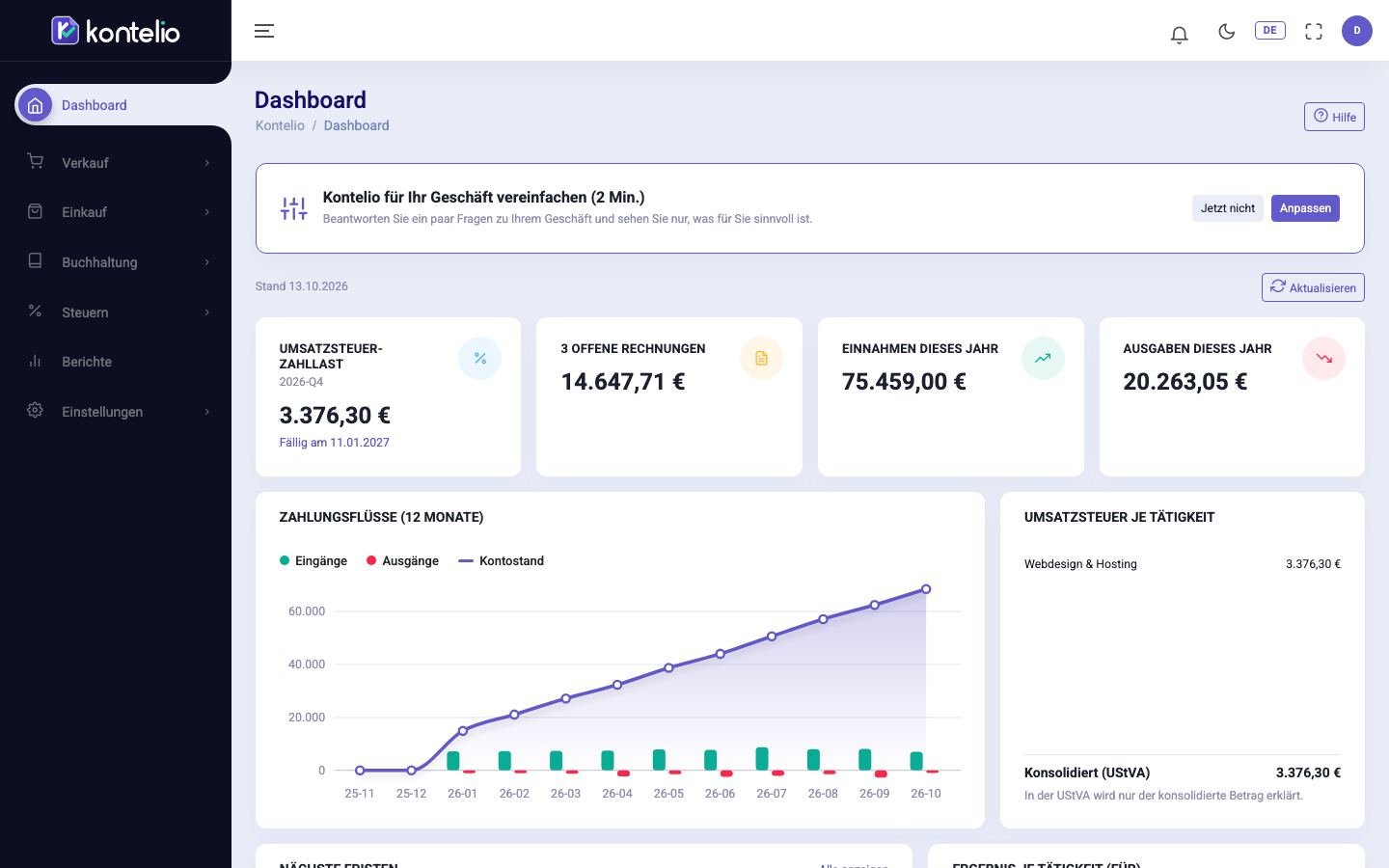
Im Seitenmenü finden Sie alle Bereiche, oben die Kopfzeile. Unter dem Seitentitel zeigt die Brotkrumen-Navigation, wo Sie sich befinden.
| Element | Wozu es dient |
|---|---|
| Menü ein- oder ausblenden (☰) | Blendet das Menü ein oder aus, zum Beispiel auf kleinen Bildschirmen. |
| Betrieb | Wählt einen Betrieb aus oder Alle Betriebe. Neue Rechnungen und Ausgaben übernehmen den gewählten Betrieb, manche Listen werden danach gefiltert. Nur sichtbar, wenn Sie mehrere Betriebe haben. |
| Steuerpflichtiger | Wechselt den Unternehmer, wenn Sie mehrere verwalten. |
| Neu | Legt schnell eine Rechnung, einen Beleg, eine Ausgabe oder einen Kunden an. Nur im Modus Einfach; Tastenkürzel N. |
| Benachrichtigungen (Glocke) | Zeigt Fristerinnerungen und Hinweise, siehe Benachrichtigungen. |
| Zwischen hellem und dunklem Modus wechseln (Mond/Sonne) | Wechselt zwischen hellem und dunklem Erscheinungsbild. |
| Sprache wählen | Stellt die Sprache der Anwendung um. Ihre Wahl wird in Ihrem Profil gespeichert. |
| Vollbild | Nutzt den ganzen Bildschirm. |
| Benutzermenü öffnen (Kreis mit Ihren Initialen) | Profil, aktive Sitzungen, Nutzungsmodus und Abmelden. |
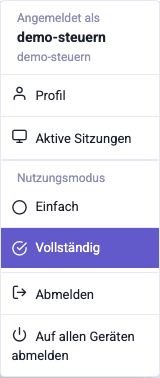
Einfach oder Vollständig
Kontelio kennt zwei Nutzungsmodi. Sie wählen ihn im Benutzermenü unter Nutzungsmodus:
- Einfach: Ein kürzeres Menü mit Alltagsbegriffen, ein Dashboard mit Aufgaben und nur die Funktionen, die zu Ihrem Geschäft passen. Dafür muss das Geschäftsprofil unter Kontelio für mich anpassen beantwortet sein.
- Vollständig: alle Funktionen und Menüpunkte, für alle, die sich mit Buchhaltung auskennen.
Der Wechsel wirkt sofort und ändert nur die Anzeige, nie Ihre Daten oder Steuerberechnungen. Öffnen Sie im Modus Einfach einen Bildschirm, der zum vollständigen Modus gehört, weist ein Hinweis darauf hin.
Hilfe zu jedem Bildschirm
Neben dem Seitentitel finden Sie die Schaltfläche Hilfe. Sie öffnet die Handbuchseite des Bildschirms, auf dem Sie gerade sind. Links zu anderen Handbuchseiten öffnen sich im selben Fenster; mit Zurück kehren Sie zurück, mit In neuem Tab öffnen lesen Sie die Seite in einem eigenen Tab.
Tarife
Kontelio gibt es in den Tarifen Start, Business und Pro. Jeder Tarif enthält alles aus dem vorherigen und erlaubt mehr Benutzer. Öffnen Sie einen Bildschirm, der in Ihrem Tarif nicht enthalten ist, zeigt Kontelio stattdessen die Seite Tarif mit dem Tarif, der ihn enthält.
Welche Bildschirme Sie sehen, hängt außerdem von Ihren Rollen ab. Fehlt Ihnen ein Menüpunkt, fragen Sie die Person, die die Benutzer Ihres Unternehmens verwaltet.