Fournisseurs
Gérer les fournisseurs avec leur adresse, leur numéro de TVA, leurs comptes bancaires et les valeurs par défaut utilisées pour saisir leurs pièces.
Sous Fournisseurs, vous gérez toutes les entreprises et personnes auprès desquelles vous achetez. Kontelio utilise ces données pour saisir les dépenses, pour payer et pour la classification fiscale : le pays indique si un fournisseur est établi en Allemagne, dans un autre pays de l'UE ou dans un pays tiers.
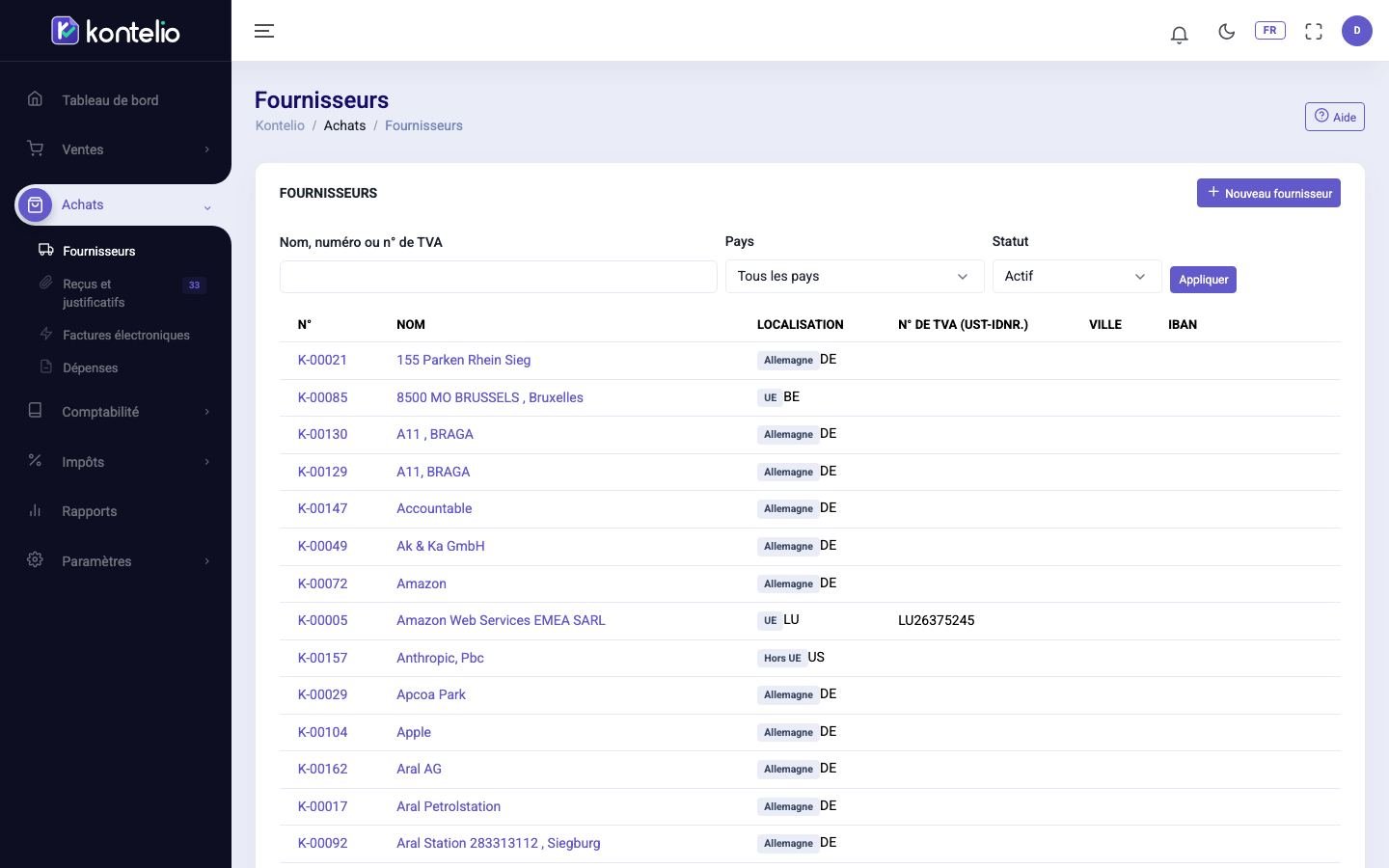
Trouver des fournisseurs
- Saisissez un nom, un numéro de fournisseur ou un numéro de TVA dans Nom, numéro ou n° de TVA.
- Si nécessaire, affinez la liste avec Pays et Statut. Par défaut, vous ne voyez que les fournisseurs actifs ; avec Tous, les fournisseurs désactivés apparaissent aussi.
- Cliquez sur Appliquer.
La colonne Localisation affiche Allemagne, UE ou Hors UE avec le code du pays. Dans la liste, l'IBAN n'apparaît qu'en abrégé.
Créer un fournisseur
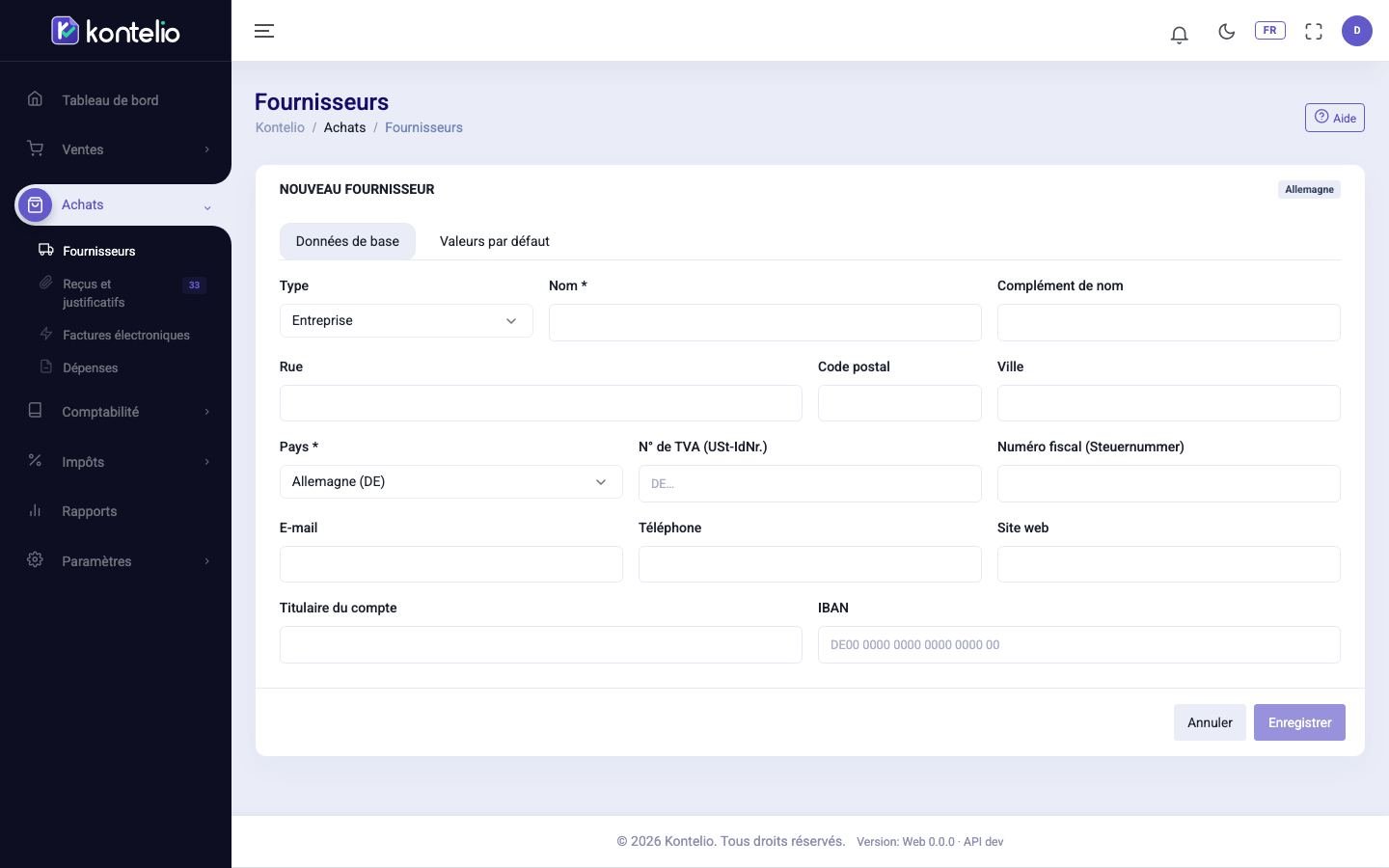
- Cliquez sur Nouveau fournisseur.
- Dans le champ Type, choisissez entre Entreprise et Personne.
- Renseignez Nom et Pays ; les deux sont obligatoires. Le badge à côté du titre montre aussitôt comment Kontelio classe le siège du fournisseur.
- Complétez l'adresse, N° de TVA (USt-IdNr.), Numéro fiscal (Steuernummer), les coordonnées et, si vous payez par virement, Titulaire du compte et IBAN.
- Si nécessaire, définissez les valeurs par défaut dans l'onglet Valeurs par défaut (voir ci-dessous).
- Cliquez sur Enregistrer. Kontelio attribue automatiquement le numéro de fournisseur.
Valeurs par défaut pour la saisie
Les valeurs de l'onglet Valeurs par défaut sont préremplies automatiquement lorsque vous saisissez une pièce de ce fournisseur. Vous pouvez toujours les modifier à ce moment-là.
| Champ | Signification |
|---|---|
| Compte par défaut | Le compte sur lequel la dépense est comptabilisée, par exemple téléphone ou fournitures de bureau. |
| Traitement fiscal par défaut | Le code fiscal proposé, par exemple TVA déductible à 19 %. |
| Activité par défaut | Uniquement avec plusieurs activités. Avec Répartir entre activités…, vous répartissez les coûts en pourcentage entre plusieurs activités. |
| Part professionnelle % | La part d'usage professionnel, par exemple 50 pour un forfait mobile aussi utilisé à titre privé. Le reste est comptabilisé comme part privée. |
| TVA déductible % | La part de la TVA déductible qui est déduite. |
| Type de pièce par défaut | Par exemple Ticket de caisse pour une station-service. |
| Délai de paiement (jours) | Le délai de paiement que le fournisseur vous accorde. |
| Escompte % | L'escompte accordé par le fournisseur ; son délai figure dans Jours d’escompte. |
La fiche fournisseur
Dans la liste, cliquez sur le numéro ou le nom d'un fournisseur.
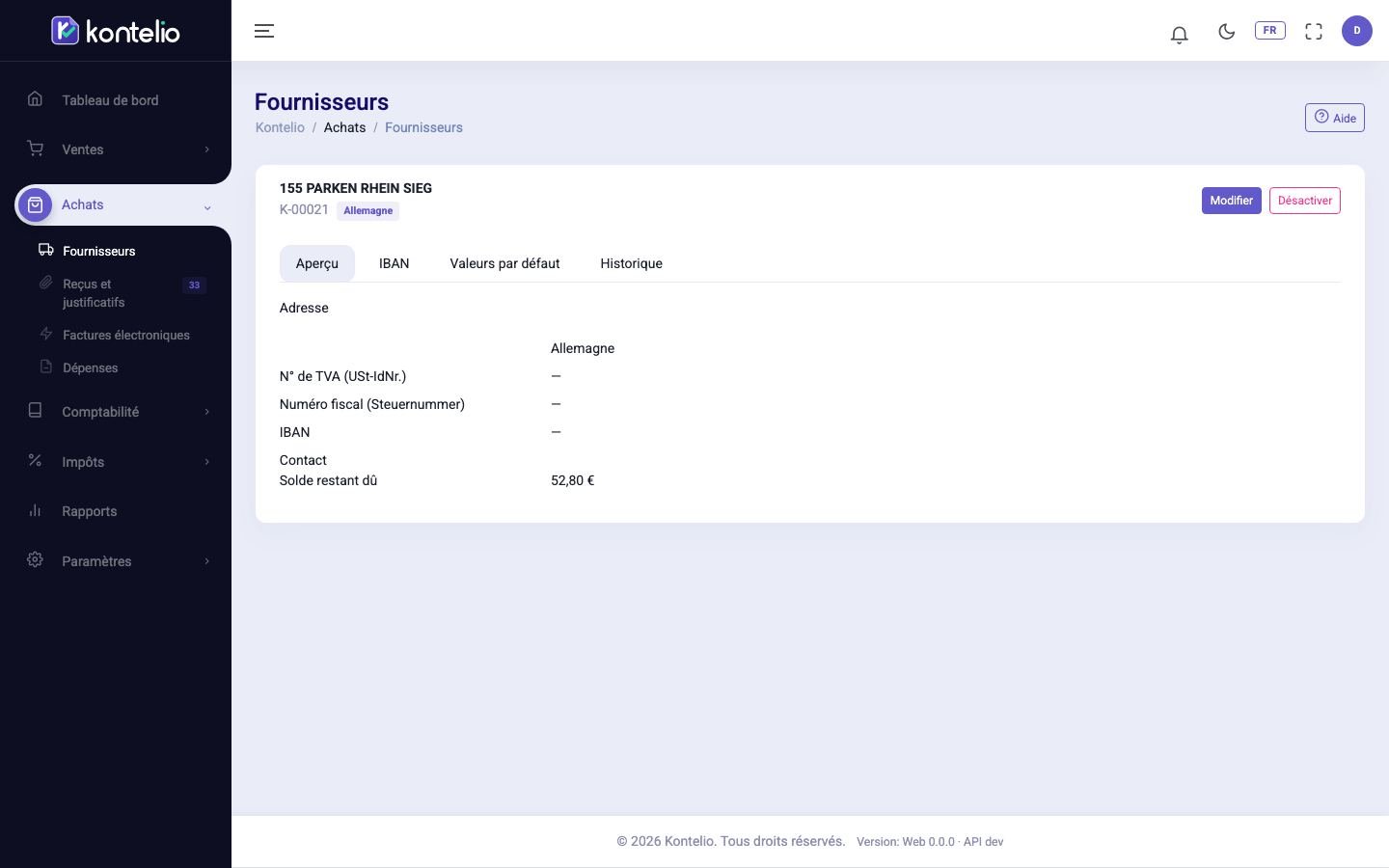
- Aperçu : adresse, données fiscales, IBAN principal, contact, notes et le Solde restant dû, c'est-à-dire les dépenses comptabilisées pas encore payées. Le numéro fiscal et l'IBAN sont masqués ; avec Afficher, vous voyez le numéro complet. Chaque affichage de ce type est consigné dans le journal d'audit.
- IBAN : tous les comptes bancaires du fournisseur. Ajoutez un autre IBAN avec BIC et Libellé, ou faites-en le Compte principal avec Définir comme compte principal. Chaque IBAN indique sa provenance, par exemple Depuis l’E-Rechnung ou Depuis l’import bancaire.
- Valeurs par défaut : les valeurs par défaut pour la saisie.
- Historique : les totaux TTC par année, les dépenses et les paiements à ce fournisseur.
Bon à savoir
- Vous ne pouvez supprimer un fournisseur que tant qu'aucune pièce n'existe pour lui. Ensuite, seule l'action Désactiver reste possible ; Activer le rétablit.
- Un IBAN ne peut être supprimé que s'il n'a encore été utilisé dans aucun paiement.
- Lors de la modification, un numéro fiscal enregistré est conservé si vous laissez le champ vide. Vous saisissez l'IBAN dans le formulaire uniquement à la création ; ensuite, vous gérez les comptes bancaires dans l'onglet IBAN.
- Consulter et modifier les fournisseurs sont des autorisations distinctes. Sans l'autorisation de modification, les boutons pour créer, modifier et supprimer sont absents.